Python-conda*Git
新环境新Python管理
Git for Windows
gui下载
下载:https://git-scm.com/install/windows
参考:https://www.cnblogs.com/ljbguanli/p/19434462 选项解读很完整
版本:Git 2.52.0
建议保留默认路径。那好吧
组件:
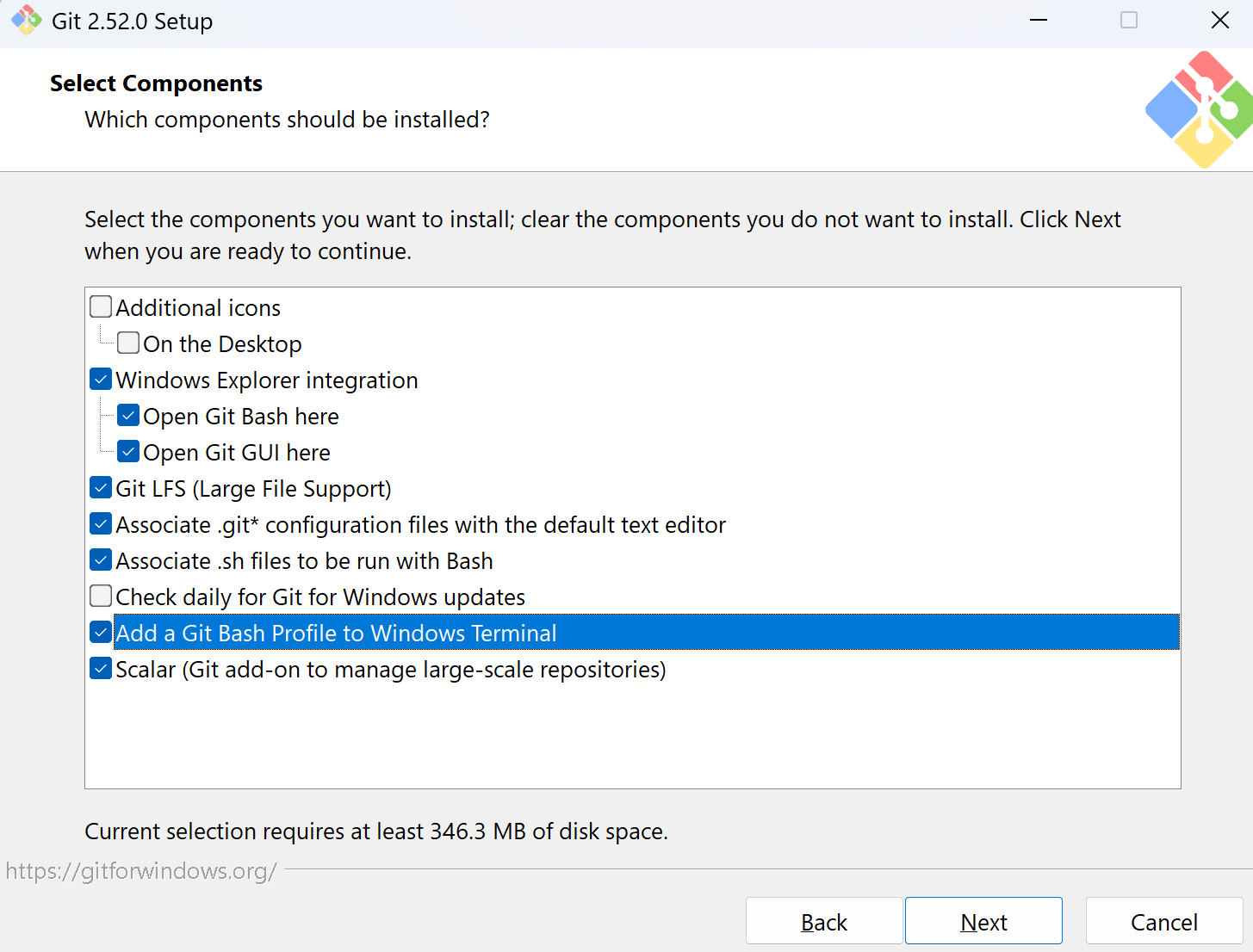
3.1 ⬜✅ Additional icons (附加图标)
- On the Desktop (在桌面上)
- 含义:在电脑桌面上创建一个 Git Bash 的快捷方式图标
- 解读:默认不勾选,看个人喜好
- 为什么?:一般很少专门双击图标去打开 Git。通常是在某个具体的项目文件夹里点右键打开(见下一项),或者直接在编辑器(PyCharm/VS Code)里用。桌面上图标越少越清爽。
3.2 ✅ Windows Explorer integration (Windows 资源管理器集成) —— ⭐ 最核心功能
这是一个“大标题”,下面包含两个子选项。它的意思是:把 Git 的功能添加到鼠标右键菜单里。
- ✅ Open Git Bash here (在这里打开 Git Bash)
- 含义:当进入某个文件夹(比如 Python 项目文件夹),点击鼠标右键,菜单里会出现这个选项。点击它,黑色的命令行窗口就会弹出来,并且自动定位到当前文件夹
- 解读:必选! 这是 Git 在 Windows 上最高频的操作入口。没有它,每次打开命令行都得手动输入
cd D:\我的项目\代码这样长长的路径,非常痛苦- ✅ Open Git GUI here (在这里打开 Git GUI)
- 含义:在右键菜单里添加“打开 Git 图形界面”的选项
- 解读:保留默认。虽然程序员多用命令行,但有时候用图形界面看看代码修改历史(Log)也挺直观的
3.3 ✅ Git LFS (Large File Support) (Git 大文件支持)
- 含义:LFS (Large File Storage) 是 Git 的一个扩展插件
- 解读:必选
- Git 原本设计是用来存代码(纯文本)的,存大图片、视频、音频效率极低,甚至会把仓库撑爆
- LFS 就是专门帮 Git “开外挂”来高效管理这些大文件的。很多开源项目都依赖它
3.4 ✅ Associate .git* configuration files with the default text editor
- 翻译:将 .git* 配置文件关联到默认文本编辑器
- 解读:必选
- Git 的配置文件通常叫
.gitconfig。勾选这个后,在电脑里看到这种文件,双击它,它就会直接用设置好的编辑器(比如记事本)打开,方便修改配置。如果不勾,双击时系统会一脸懵地问:“要用什么软件打开它?”3.5 ✅ Associate .sh files to be run with Bash
- 翻译:关联 .sh 文件,使其通过 Bash 运行
- 解读:必选
.sh文件是 Linux 系统的脚本(类似于 Windows 的.bat)- 因为装了 Git Bash(它模拟了 Linux 环境),勾选这个后,在 Windows 上双击
.sh文件,它就能自动跑起来。这对于运行一些跨平台的自动化脚本非常有用3.6 ⬜ Check daily for Git for Windows update
- 翻译:每天检查 Git for Windows 的更新
- 解读:不要勾选
- Git 是一个非常成熟稳定的工具,不需要像手机 App 那样天天更新。勾选这个后,它每天都会联网检查,如果有新版本就会弹窗骚扰。想更新的时候,自己半年一年手动去官网下一次就行
3.7 ⬜✅ Add a Git Bash Profile to Windows Terminal
- 翻译:将 Git Bash 的配置文件添加到 Windows Terminal 中
- 解读:看个人喜好(默认不勾)
- 如果用的是 Win11,或者自己安装了微软的 Windows Terminal(那个可以同时开好几个标签页的帅气终端),勾选这个会让 Git Bash 自动出现在它的下拉菜单里,非常方便
- 如果不知道 Windows Terminal 是什么,那就别勾,保持默认
3.8 ✅ Scalar (Git add-on to manage large-scale repositories)
- 翻译:Scalar(用于管理超大规模仓库的 Git 插件)
- 解读:保留默认
- 这是微软为了管理像 Windows 源代码那种巨型仓库开发的技术。虽然个人的 Python 项目可能只有几兆大小,完全用不上它,但装了它也不会占什么资源,留着作为“未来扩展”即可
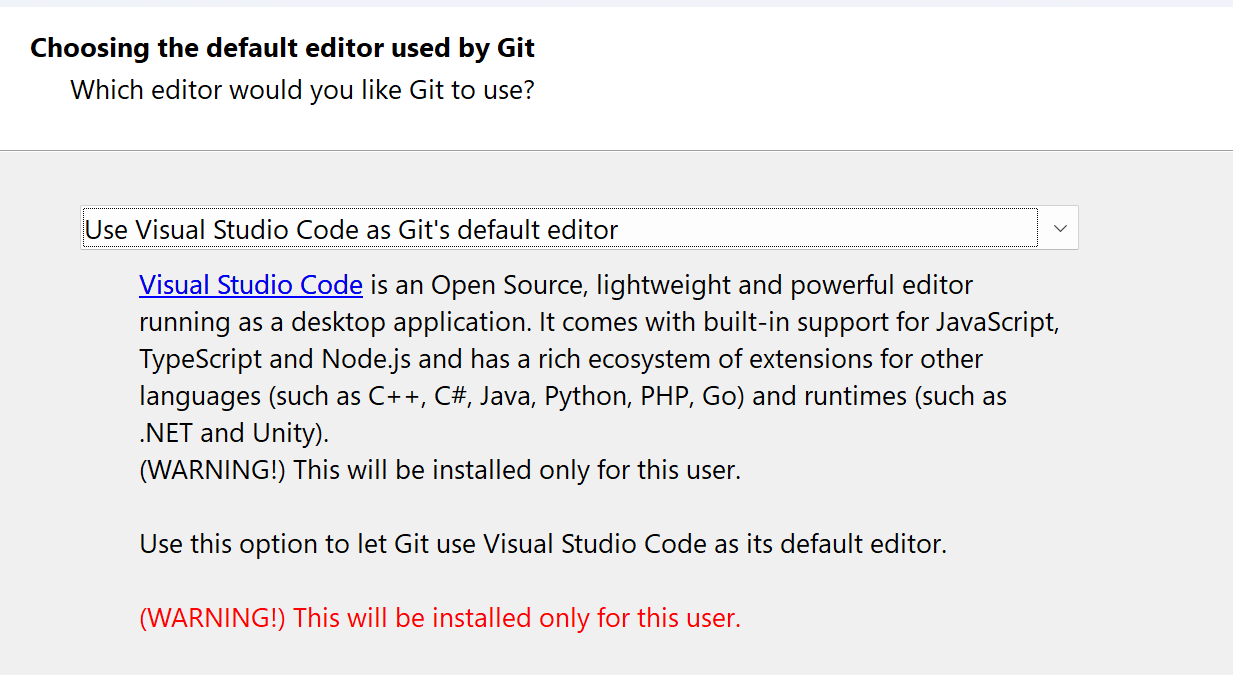
默认编辑器。选了VSCode
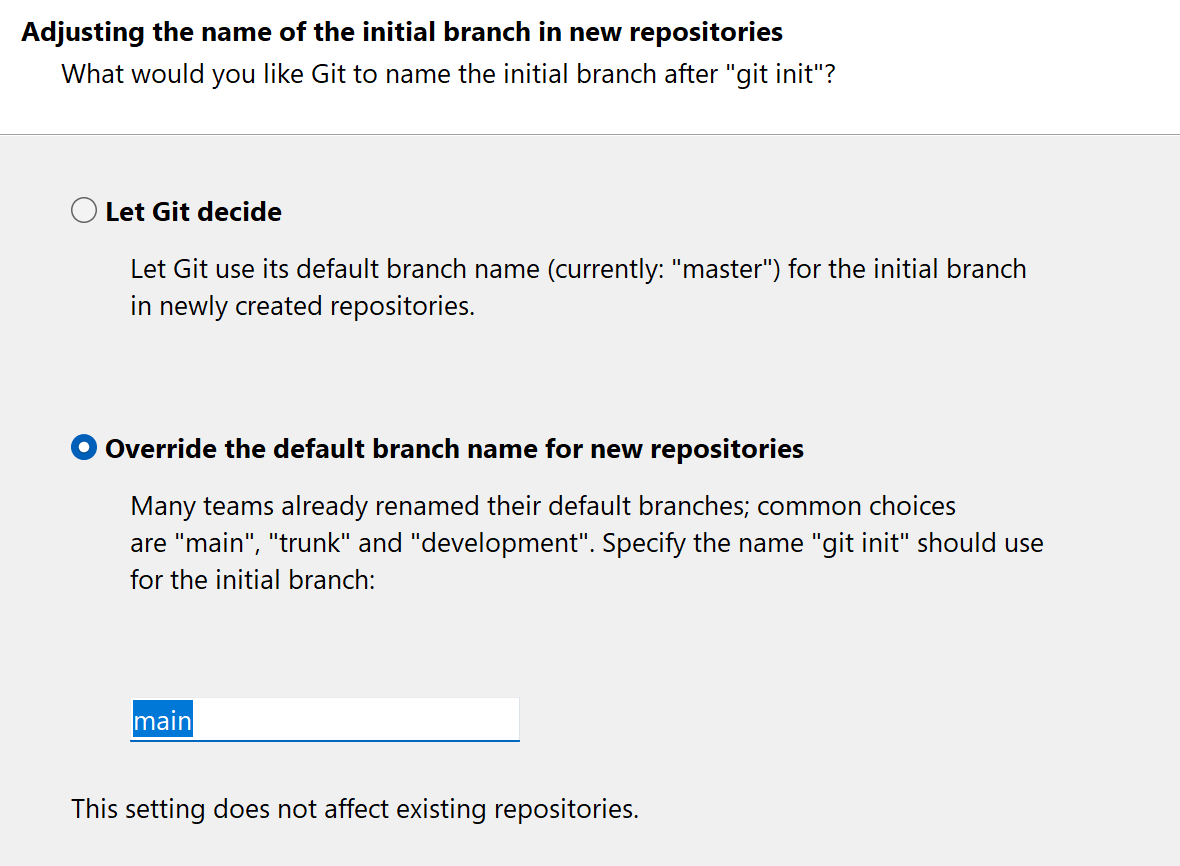
默认分支命名,选main
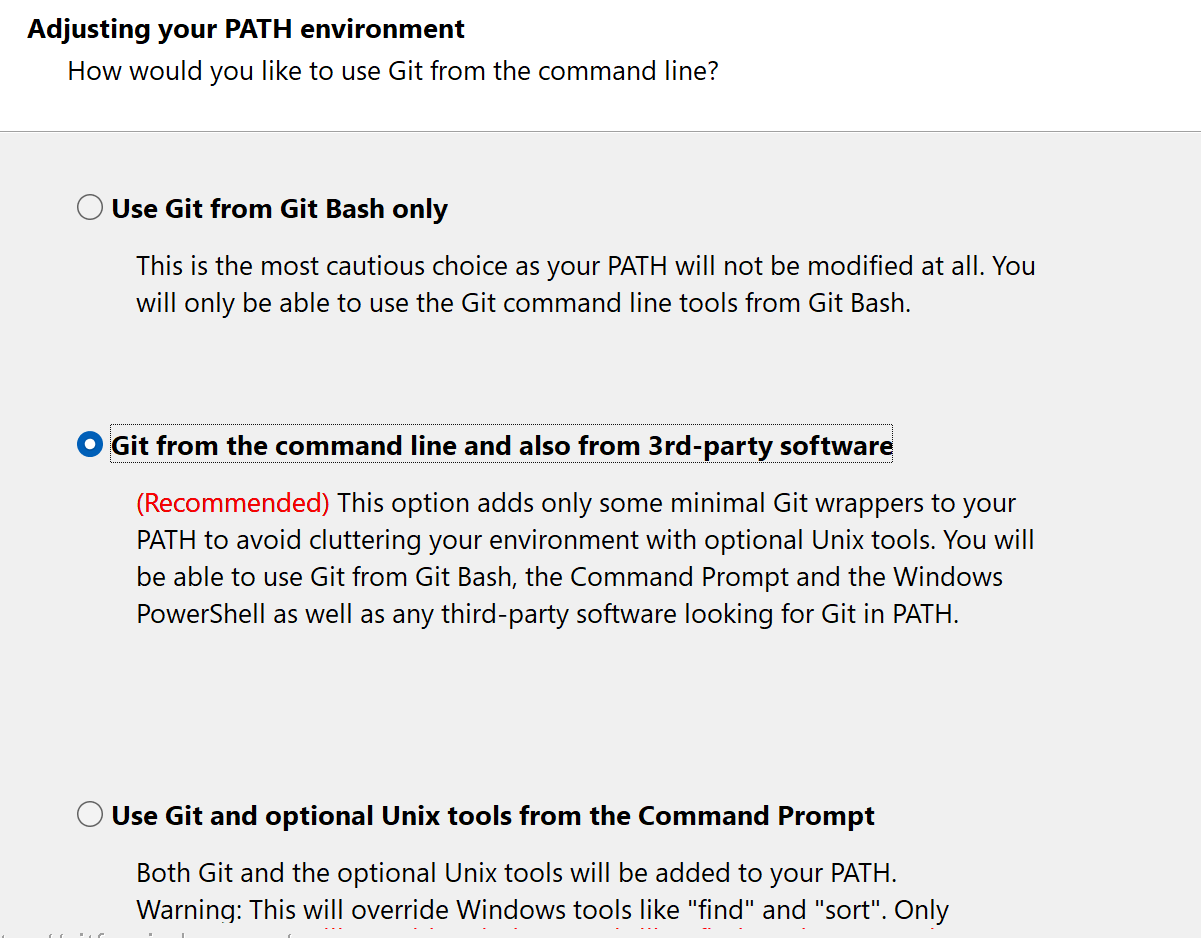
环境变量选项,保持默认
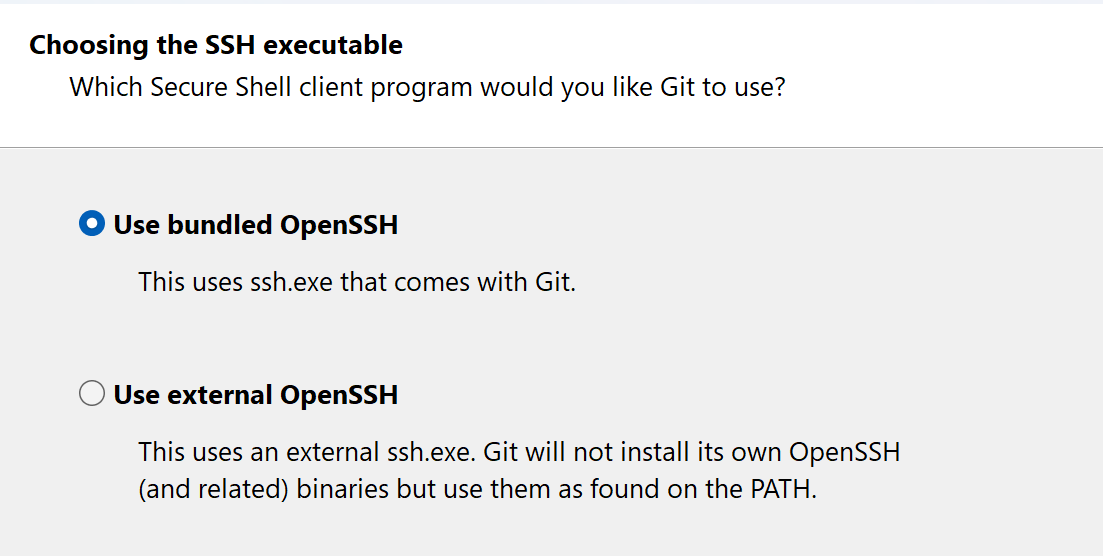
OpenSSH,如果自己装了可以选第二个,我没装,让git自己装吧
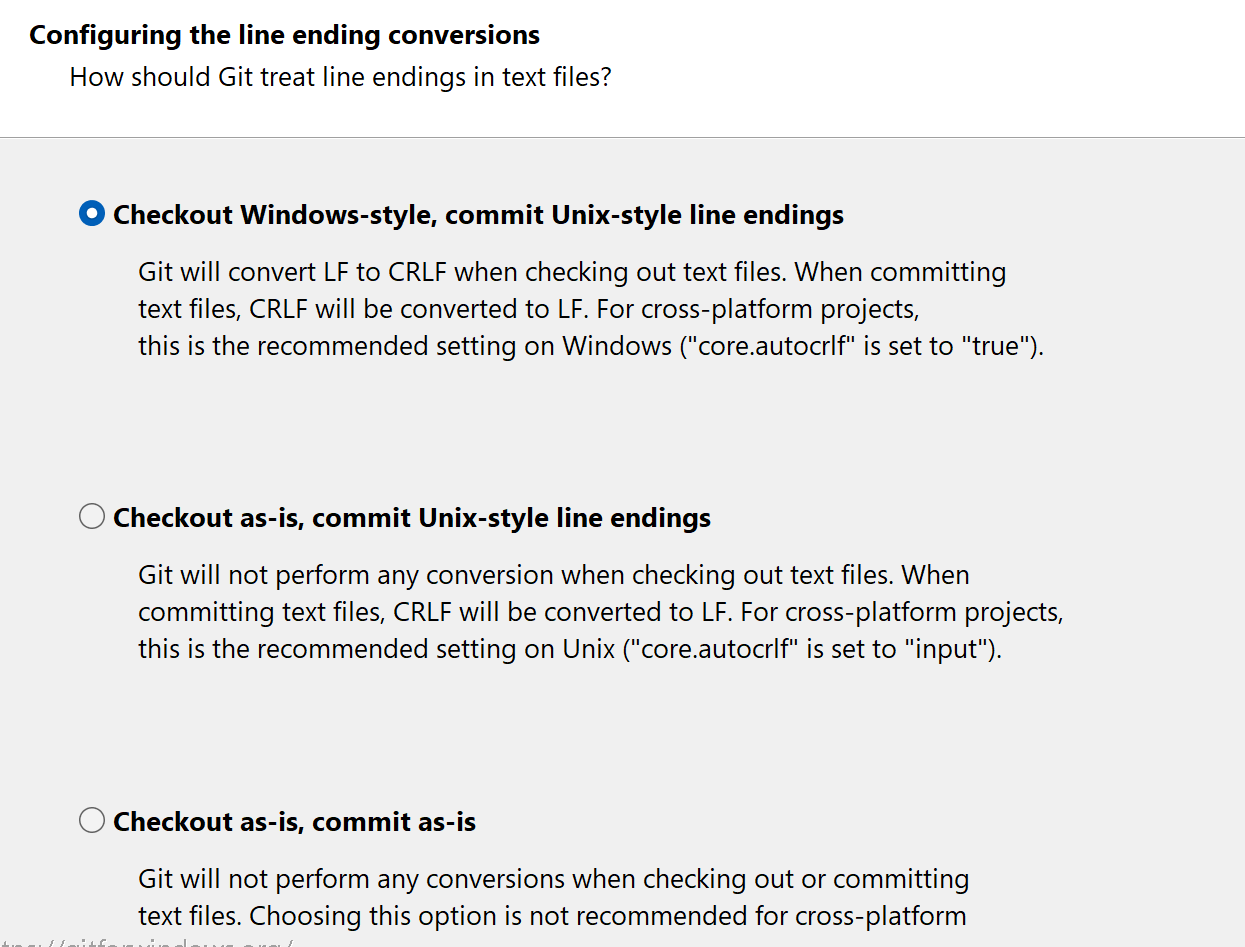
设置换行符自动转换
选项 1:Checkout Windows-style, commit Unix-style line endings (检出时用 Windows 风格,提交时用 Unix 风格) —— 推荐选择
- 原理:
- 下载代码时 (Checkout):Git 会把仓库里的标准格式 (LF) 自动转换成 Windows 习惯的格式 (CRLF),这样记事本打开才不会乱码
- 上传代码时 (Commit):Git 会把电脑上的 Windows 格式 (CRLF) 自动变回标准格式 (LF),保证仓库里的代码干净、统一
这个好,想起来之前提交的时候会报一大段关于换行的warning
验证:

使用winget下载
1 | winget install --id Git.Git -e --source winget |
配置
在命令行里
1 | git config --global user.name "你的英文昵称" |
Miniconda
Conda
文档&介绍:https://docs.conda.io/projects/conda/en/latest/user-guide/install/index.html
Windows安装
不想用那个巨难用的Anaconda gui了,看了下打算用miniconda
文档:https://www.anaconda.com/docs/getting-started/miniconda/main
下载:https://repo.anaconda.com/miniconda/
装完之后加一下环境变量,需要在PATH里加miniconda目录以及Script、Library/bin
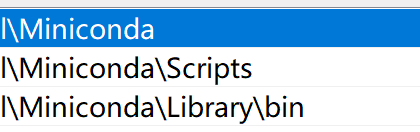
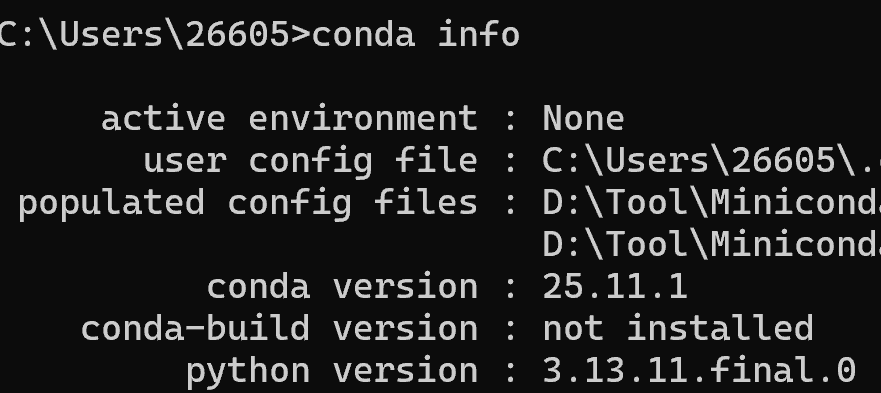
能在命令行里运行conda就成了
wsl安装
1 | ARCH="$(uname -m)" |
conda命令
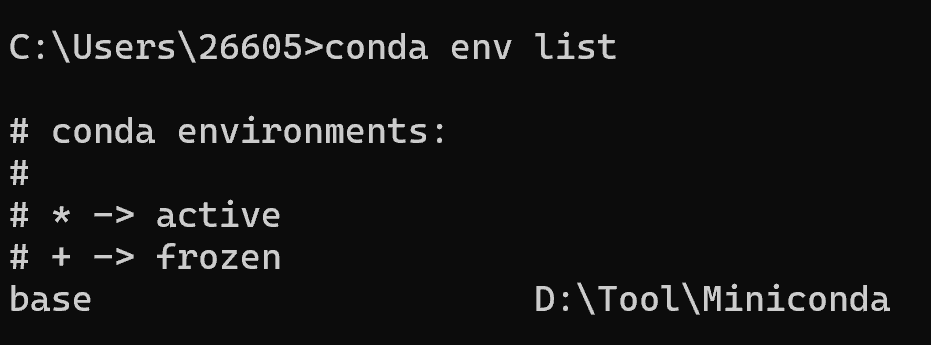
列出所有环境
1 | conda env list |
创建环境
1 | conda create -n env_name python=3.8 |
初始化。运行activate之前要先init
1 | conda init |
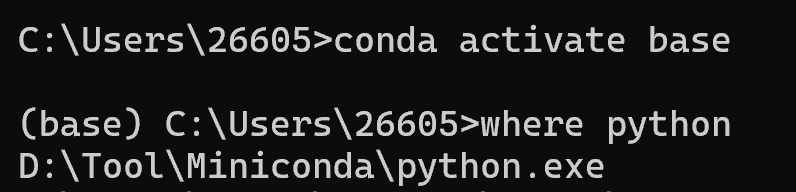
激活环境
1 | conda activate env_name |
删除环境
1 | conda remove --name env_name --all |
删除某个环境某些包
1 | conda remove --name env_name package_name |
导出
1 | #获得环境中的所有配置 |
安装包
1 | conda install -n env pack |
或者先激活再安装
1 | conda install pack |
查找某个环境有没有某个包
1 | conda list -n env | grep pack |
或者先激活再查
1 | conda list | grep pack |
基础python
是这样的,平时可能就跑个脚本啥的实在是懒得每次都进env,所以捏感觉还是有必要下一个公用的python
https://www.python.org/downloads/windows