基于VSCode的虚拟机远程连接方案的配件
VSCode + Ubuntu Server + SFTP + Tmux
VSCode ssh连接Ubuntu Server
见VSCode配置篇
配置ssh连接和公私钥
Tmux
引用:https://blog.csdn.net/m0_48465029/article/details/147040335
tmux (Terminal Multiplexer) 是一个终端复用器,它允许用户在单个终端窗口中创建多个虚拟终端,每个虚拟终端可以独立运行程序
- 会话持久性
tmux最强大的功能之一是会话持久性。当您在服务器上运行长时间任务时(如编译大型项目、运行数据分析脚本或进行系统维护),通常需要保持SSH连接处于活动状态。但网络连接可能会中断,或者您可能需要关闭计算机。使用tmux,您可以:
- 启动一个tmux会话
- 在其中运行您的长时间任务
- 分离会话
- 关闭终端或断开网络连接
- 稍后重新连接到同一会话,发现您的任务仍在运行
- 多任务处理
tmux允许在单个终端窗口中运行多个相关或不相关的任务,每个任务在自己的面板或窗口中运行。这意味着您可以:
- 在一个面板中编辑代码
- 在另一个面板中运行测试
- 在第三个面板中监控系统资源
- 所有这些都在同一个屏幕视图中,无需切换窗口
安装
Linux
1 | sudo apt-get update |
嗯…发现是自带的
基本概念
会话 (Session)
会话是tmux的顶层对象,它是一组窗口的集合,加上一些会话范围内的设置和状态信息。会话可以被分离(detached)和重新连接(attached),这是tmux最强大的功能之一。
你可以有多个独立的会话,每个会话用于不同的项目或任务组。例如,你可能会为每个正在进行的开发项目创建一个会话。
窗口 (Window)
窗口类似于传统终端应用程序中的标签页。每个会话可以包含多个窗口,每个窗口占据整个屏幕,可以包含一个或多个面板。窗口由其索引(从0开始)和可选的名称标识。
面板 (Pane)
面板是窗口内的矩形区域,每个面板运行一个独立的shell或程序。您可以水平或垂直分割窗口来创建多个面板,并可以根据需要调整它们的大小或重新排列它们。
前缀键 (Prefix Key)
tmux使用前缀键作为命令的开始。默认前缀键是Ctrl+b(通常写作C-b)。要发送tmux命令,您先按前缀键,然后是命令键。例如,要创建一个新窗口,您按C-b c(按住Ctrl键,按b,松开两个键,然后按c)。
操作
会话管理
新建会话
默认连接:
1 | tmux |
指定会话名:
1 | tmux new -s session-name |
分离会话
分离会话:C-b d(保持会话在后台运行)

关闭当前面板:C-b x或输入exit命令(如果这是最后一个面板,会关闭窗口)
连接会话
列出当前所有会话
1 | tmux ls |
还能看到当前连接的会话是哪个

连接到某个会话
1 | tmux attach -t session-name |
其他
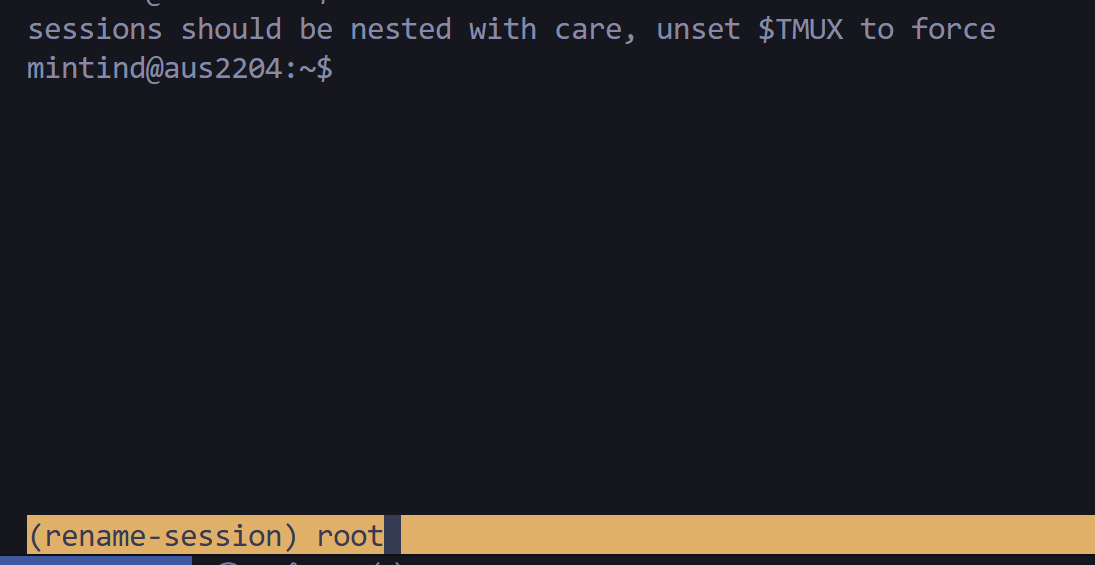
重命名会话C-b $。下面会出现提示
窗口管理
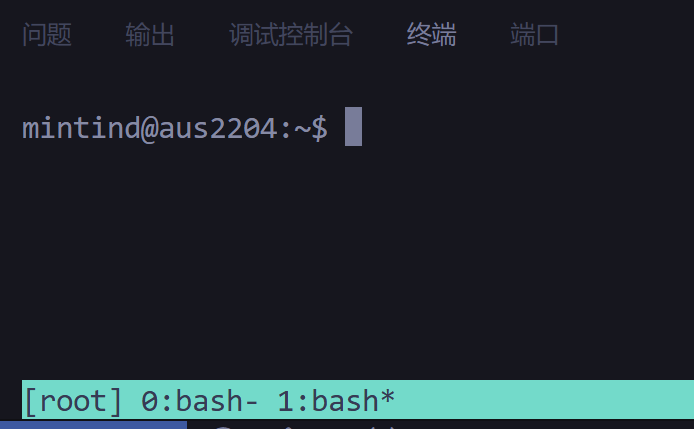
创建新窗口:C-b c
当前窗口后面会用*标识出来。比如[root] 0:bash* 1:newname!- ,表示当前窗口是root会话里的0:bash
重命名当前窗口:C-b ,
关闭当前窗口:C-b &或在窗口的所有面板中输入exit
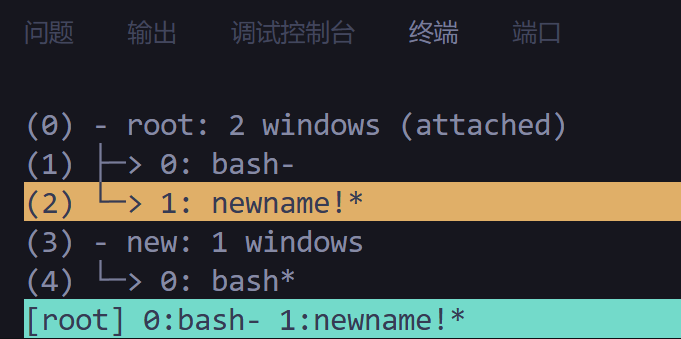
列出所有窗口:C-b w
这里还可以切换窗口
查找窗口:C-b f
切换到下一个窗口:C-b n
切换到上一个窗口:C-b p
切换到特定编号的窗口:C-b 0到C-b 9
切换到最后活动的窗口:C-b l(小写L)
这些切换都是在当前会话里发生的
移动当前窗口:C-b .然后输入新的索引号
面板管理
垂直分割当前面板:C-b %
水平分割当前面板:C-b "
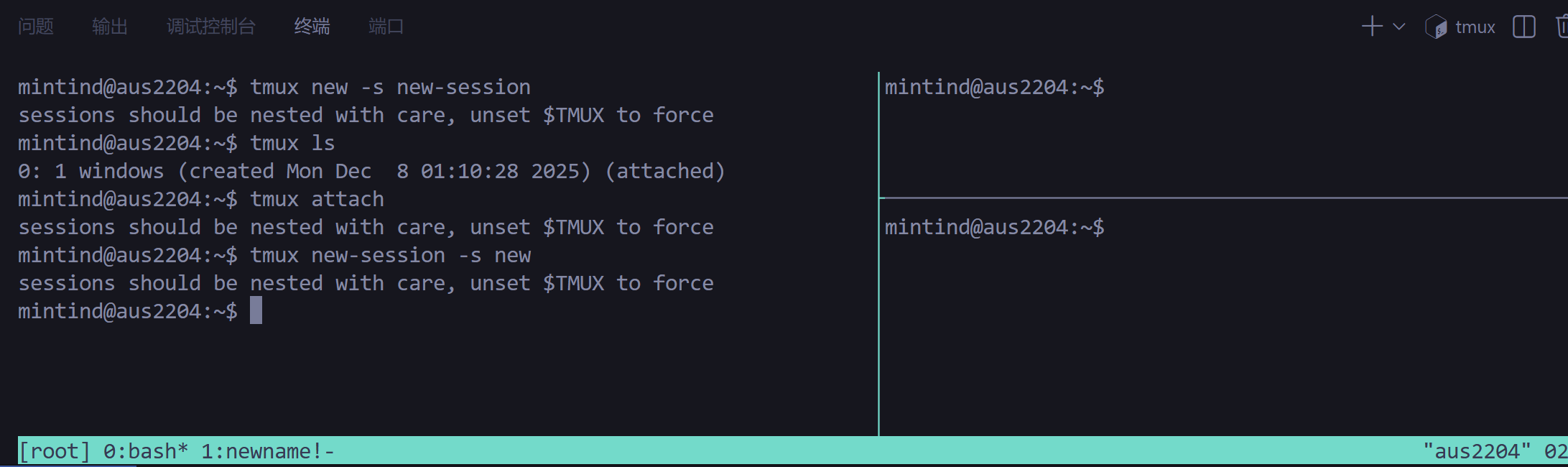
切换到下一个面板:C-b o
切换到相应方向的面板:C-b 方向键
显示面板编号并快速切换:C-b q然后按对应的数字键
关闭当前面板:C-b x或输入exit
临时最大化/恢复当前面板:C-b z
下面会显示Z
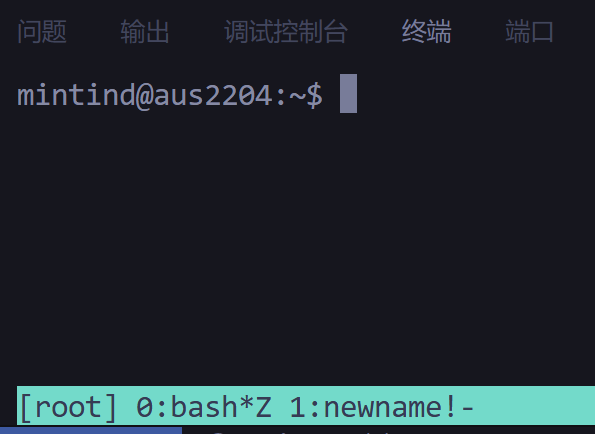
顺时针旋转面板位置:Ctrl-b Ctrl-o
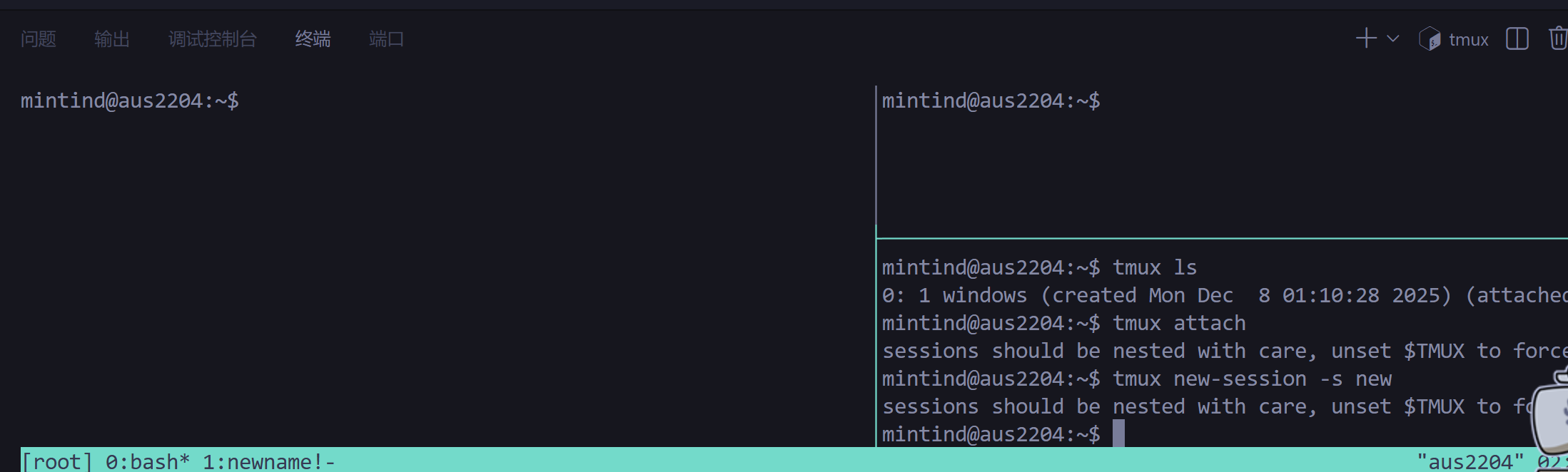
逆时针旋转面板位置:Ctrl-b Meta/Alt-o
将当前面板移动到新窗口:C-b !
复制模式
https://www.cnblogs.com/ghimi/p/18927693
tmux的特殊的复制模式,允许查看历史输出、搜索内容以及复制文本。
鼠标支持
如果 tmux 配置文件启用了鼠标支持(set -g mouse on),可以直接通过滚动鼠标进入复制模式(见下面配置)
使用鼠标左键选择内容,(不要松开不然会弹走)Ctrl Shift cv来复制粘贴
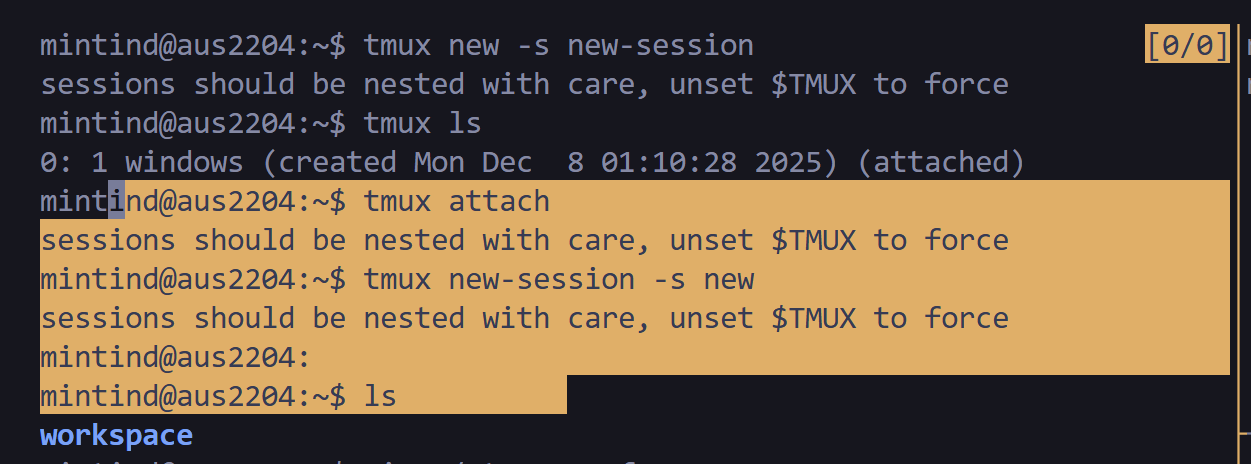
命令
(这个还是没明白怎么复制,space和ctrl space都不对,总之我就用鼠标了)
进入复制模式:C-b [
退出复制模式:q或Escape
Emacs 模式命令:
| 功能 | 快捷键 | 说明 |
|---|---|---|
| 向上滚动 | ↑ 或 Ctrl+p |
向上滚动一行 |
| 向下滚动 | ↓ 或 Ctrl+n |
向下滚动一行 |
| 向上翻页 | PageUp 或 Ctrl + b |
快速向上翻页 |
| 向下翻页 | PageDown 或 Ctrl + v 或 Space |
快速向下翻页 |
| 移动到历史开头 | Alt+Shift+, |
跳转到历史记录开头 |
| 移动到历史结束 | Alt+shift+. |
跳转到历史记录结尾 |
| 移动到行首 | Ctrl+a |
跳转到当前行的开头 |
| 移动到行尾 | Ctrl+e |
跳转到当前行的末尾 |
| 查找文本 | Ctrl+s 或 Ctrl+r |
搜索目标文本,Ctrl+s 向下,Ctrl+r 向上搜索 |
| 退出复制模式 | Ctrl+g |
退出当前模式,返回正常窗口 |
| 开始选择内容 | Ctrl+Space |
设置文本选择的起点 |
| 复制选中内容 | Enter |
确定选择范围并复制内容到 tmux 缓冲区 |
| 退出复制模式 | Escape |
退出复制模式 |
vi模式命令:
| 功能 | 快捷键 | 说明 |
|---|---|---|
| 向上滚动 | ↑ 或 k |
向上滚动一行 |
| 向下滚动 | ↓ 或 j |
向下滚动一行 |
| 向上翻页 | PageUp 或 Ctrl + b |
快速向上翻页 |
| 向下翻页 | PageDown 或 Ctrl + f |
快速向下翻页 |
| 移动到历史开头 | gg |
跳转到历史记录开头 |
| 移动到历史结束 | G |
跳转到历史记录结尾 |
| 移动到行首 | 0 或 ^ |
跳转到当前行的开头 |
| 移动到行尾 | $ |
跳转到当前行的末尾 |
| 查找文本 | / 或 ? |
搜索目标文本,/ 向下,? 向上 |
| 退出复制模式 | q |
退出当前模式,返回正常窗口 |
| 开始选择内容 | Space |
设置文本选择的起点 |
| 复制选中内容 | Enter |
确定选择范围并复制内容到 tmux 缓冲区 |
| 退出复制模式 | Escape |
退出复制模式 |
配置
通过配置文件来自定义。默认配置文件位于~/.tmux.conf,如果不存在就建一个
1 | # 将前缀键从C-b更改为C-a |
重新加载配置文件
1 | tmux source-file ~/.tmux.conf |
颜色方面,注意应用之后得新建个窗口看颜色。搜了下发现说用”screen-256color”,用”tmux-256color”的都有。但是只是好看了一点点

TODO
还有些配置,例如下面提到的默认打开tmux终端,自动为项目新连接对应的会话
Tmux 和 VSCode - Persist 终端以提升生产力和利润 - DEV 社区
还有主题配置啥的,以后再说吧
SFTP
实现远程本地文件同步。
参考:https://jishuzhan.net/article/1841013160392265730
安装SPTF扩展
上传到服务器
需要先在本地项目进行SFTP配置(所以是每个项目得配一个感觉好麻烦)
按ctrl shift p,搜索sftp,选择这个config

就会在目录下新建一个sftp.json文件。
- name:随便起
- host:远程的ip
- protocol:默认sftp
- port:sftp默认22
- remotePath:需要在远程存在
- uploadOnSave:保存时自动更新到远程
完成之后选中文件(夹)右键,upload file,上传到远程

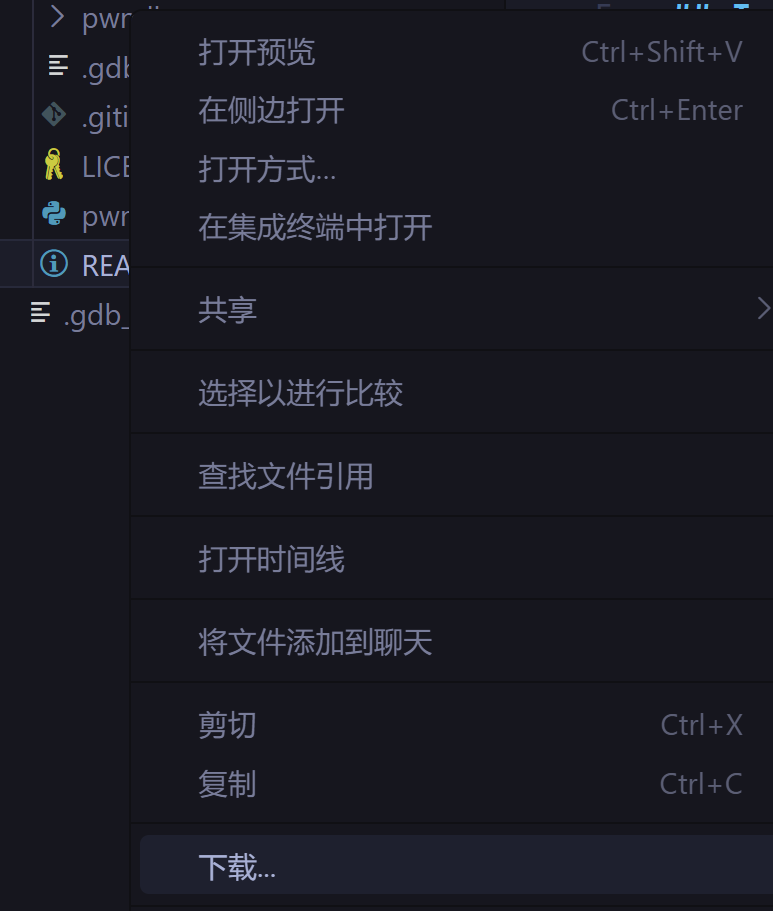
下载到本地
选中远程文件,右键有下载