使用Hexo&github.io搭建个人博客
网页:github.io
框架:Hexo
一个记录,搭博客好累…
参考
搭建过程:https://zhuanlan.zhihu.com/p/392994381
环境
本机环境:windows11
md编辑器:Typora
Git
下载链接:git-scm.com/
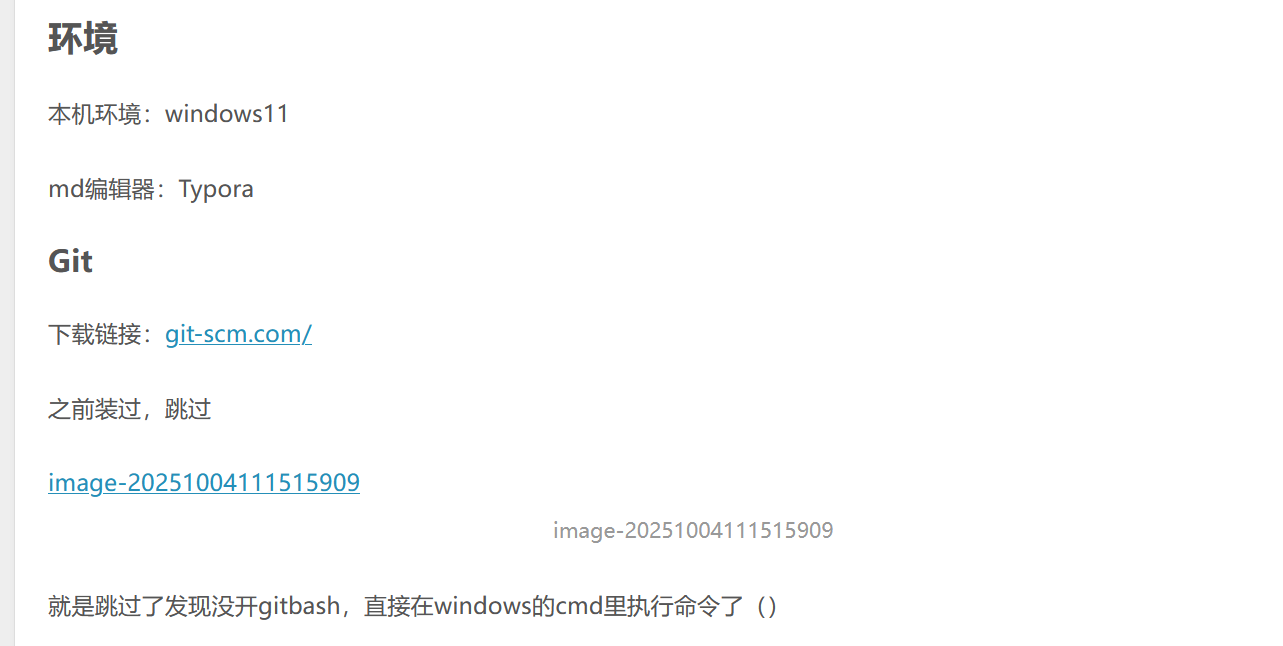
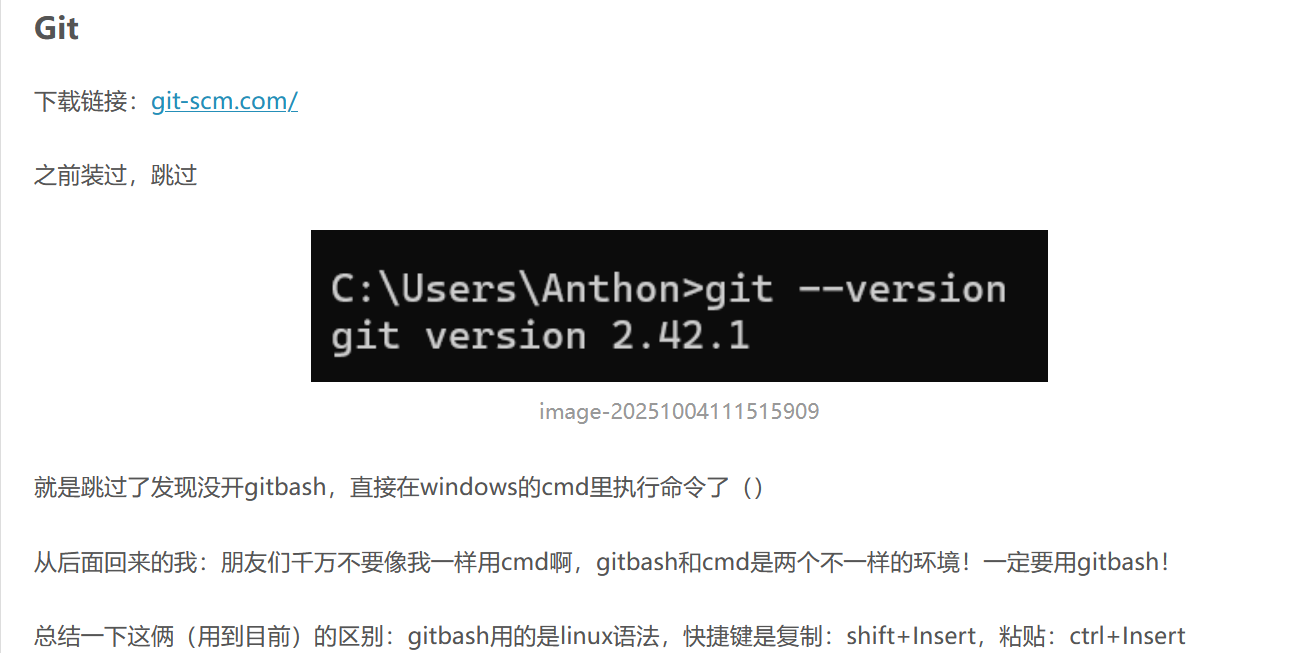
之前装过,跳过
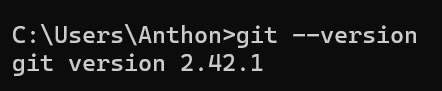
就是跳过了发现没开gitbash,直接在windows的cmd里执行命令了()
从后面回来的我:朋友们千万不要像我一样用cmd啊,gitbash和cmd是两个不一样的环境!一定要用gitbash!
总结一下这俩(用到目前)的区别:gitbash用的是linux语法,快捷键是复制:shift+Insert,粘贴:ctrl+Insert
Nodejs
下载链接:nodejs.org/en/download/
装过,跳过
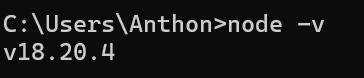
二编:经常警告说当前版本略低于 Hexo 8.0.0 所需的最低版本(要求 >=20.19.0),所以可能大概以后升级一下吧

Hexo
安装命令
1 | npm install hexo -g |
报了一大堆错,改成用管理员权限运行命令提示符就ok了
但是一测试又有问题
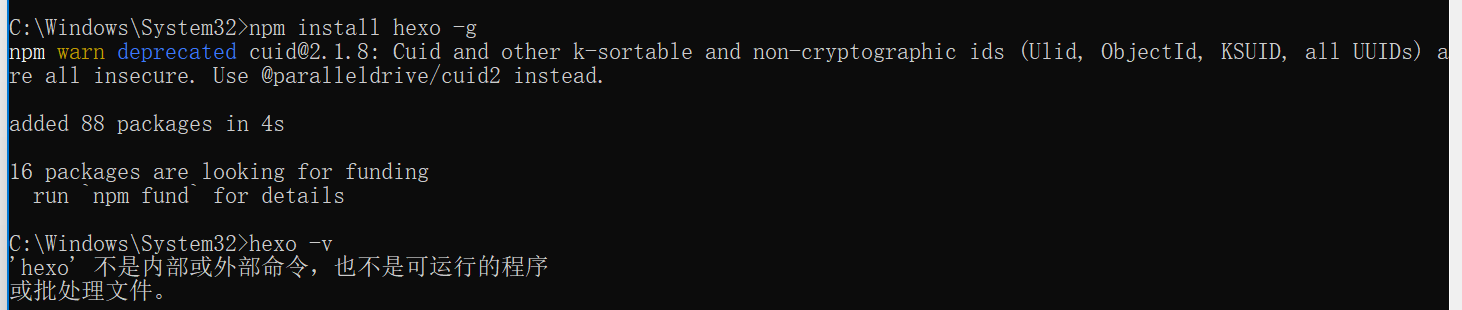
应该是环境变量问题。查找npm的全局安装路径
1 | npm config get prefix |

然后把路径添加到系统变量。进环境变量,选择系统变量,编辑Path,新建路径,添加npm的路径,确定。然后关闭当前命令行,打开一个新的再测试,OK了
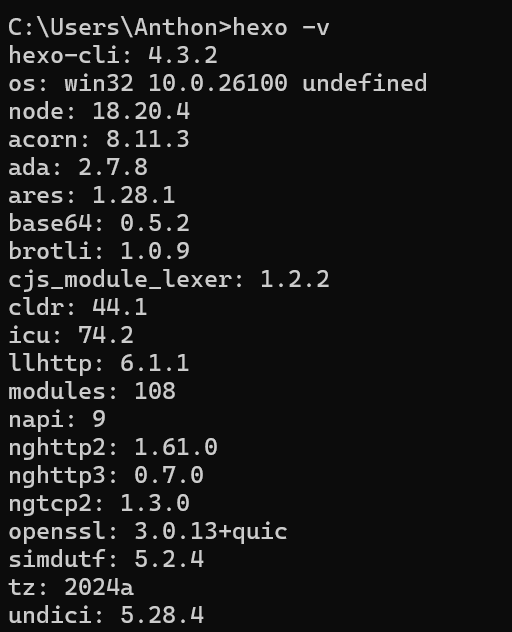
hexo依赖
1 | npm install --save hexo-deployer-git |
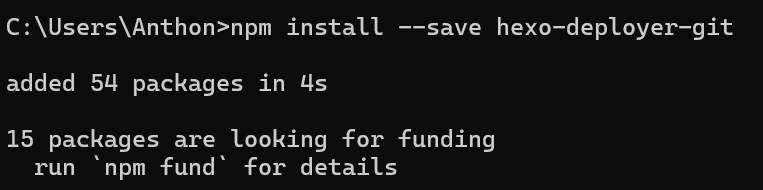
后面重跑:
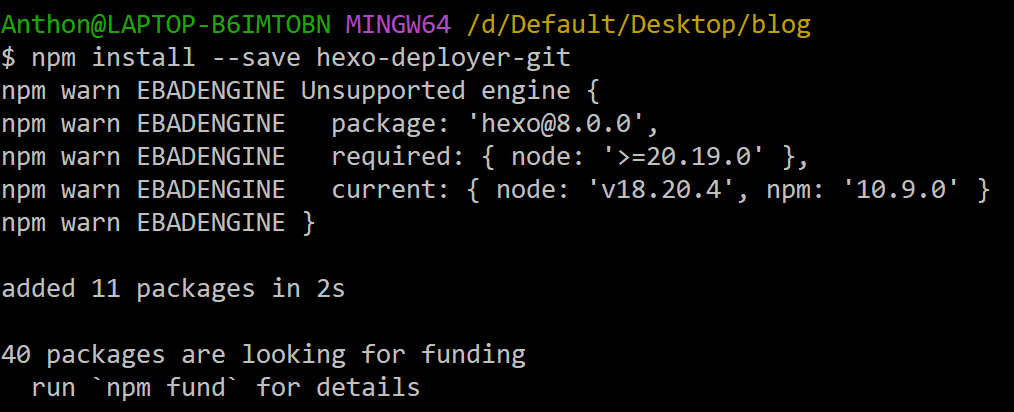
配置SSH
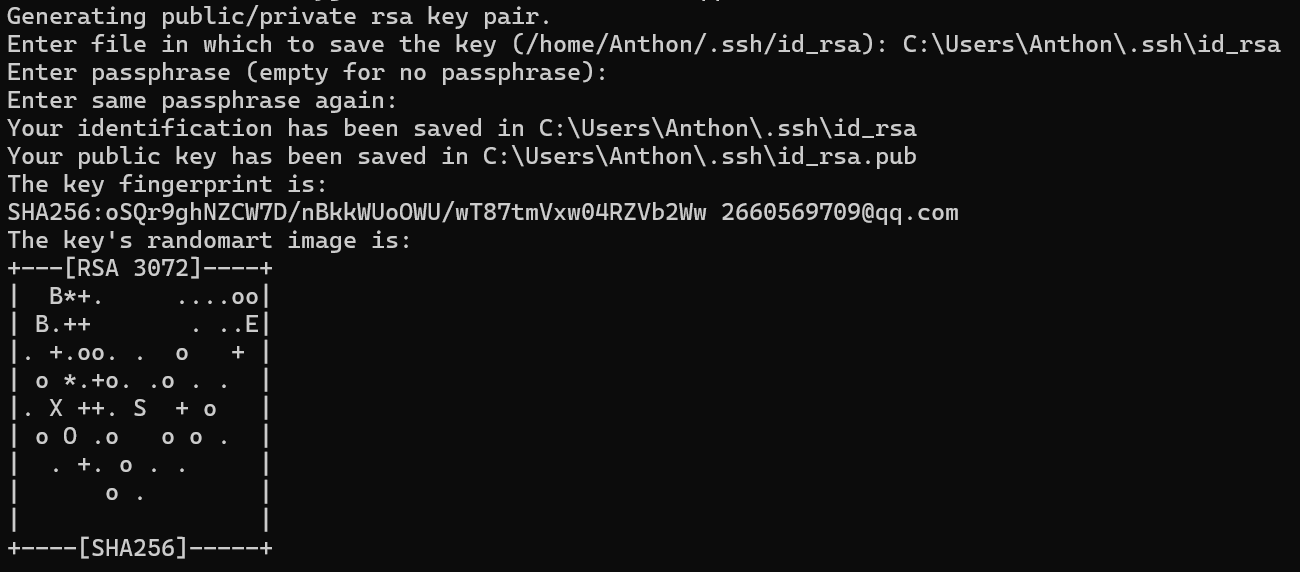
生成一个RSA的SSH key。邮件地址是GitHub关联的邮件地址
1 | ssh-keygen -t rsa -C "邮件地址" |
有三次问题,一是保存key的路径,二是密码三是确认密码。全部回车表示默认…发现默认不了,保存路径有问题,是linux格式的,改成C:\Users\Anthon\.ssh\id_rsa(当然是错过一次才发现的),而且没有.ssh目录的话要先新建一个,不然会报错目录不存在
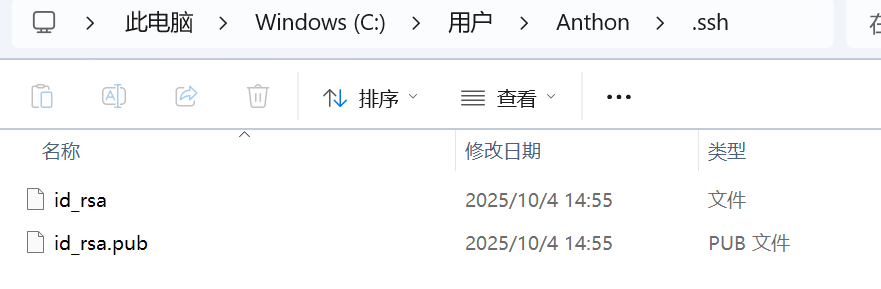
然后进.ssh文件夹,复制id_rsa.pub(公钥)文件里的全部内容
接着打开github主页,点击个人设置,点击左侧的SSH and GPG keys,点击New SSH key,Key里输入刚刚复制的内容,标题起一个,设置完成后点击Add SSH key
(很好,刚刚我发现我一直在cmd里运行命令,但是参考都是在gitbash里(晕)。算了反正都过来了,现在开始也不迟,在文件夹右键,选择open gitbash here,后面就在这执行命令)
然后测试:
1 | ssh -T git@github.com |

使用-v参数开启详细模式排错
1 | ssh -vT git@github.com |
这里ssh客户端识别了RSA密钥。嗯但是其实没有看出别的什么,ds推测是因为OpenSSH 8.8及更高版本默认禁用ssh-rsa签名算法,所以换个Ed25519就可以了

新生成一个Ed25519密钥
1 | ssh-keygen -t ed25519 -C "your_email@example.com" |
记得改位置
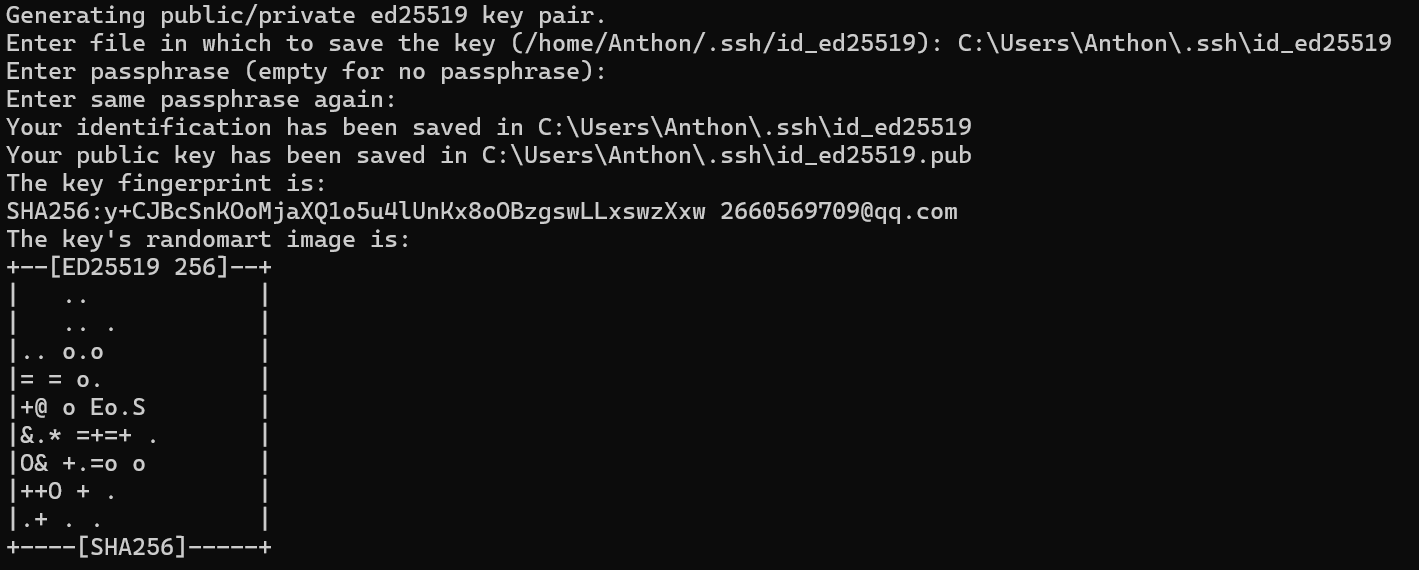
然后去GitHub删掉旧密钥,添加上.pub的内容。再试,成功
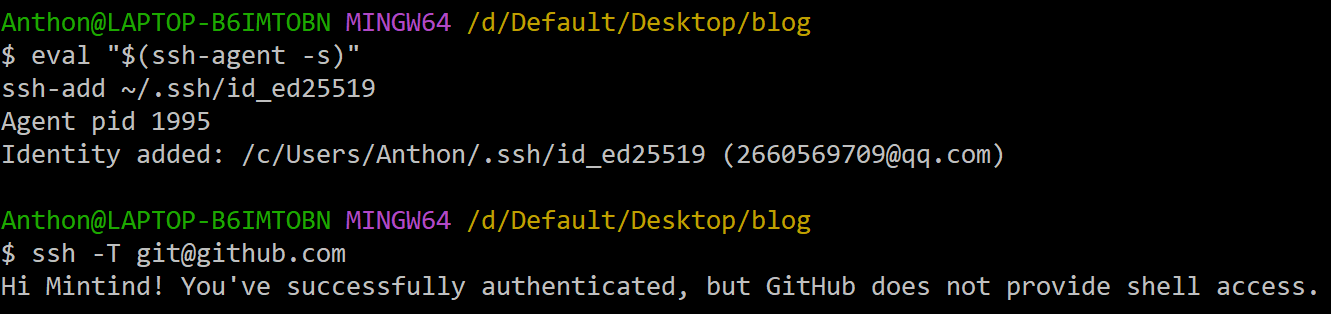
配置账号密码
1 | git config --global user.name "liyunchen" #你的github用户名 |
搭建博客
Hexo命令:
1 | hexo new "postName" #新建文章 |
本地新建博客
gitbash进入博客的存放目录,初始化博客
1 | hexo init |
好吧,得在空目录里执行,后面才能加东西进去

然后再重试,成功

博客目录出现了:
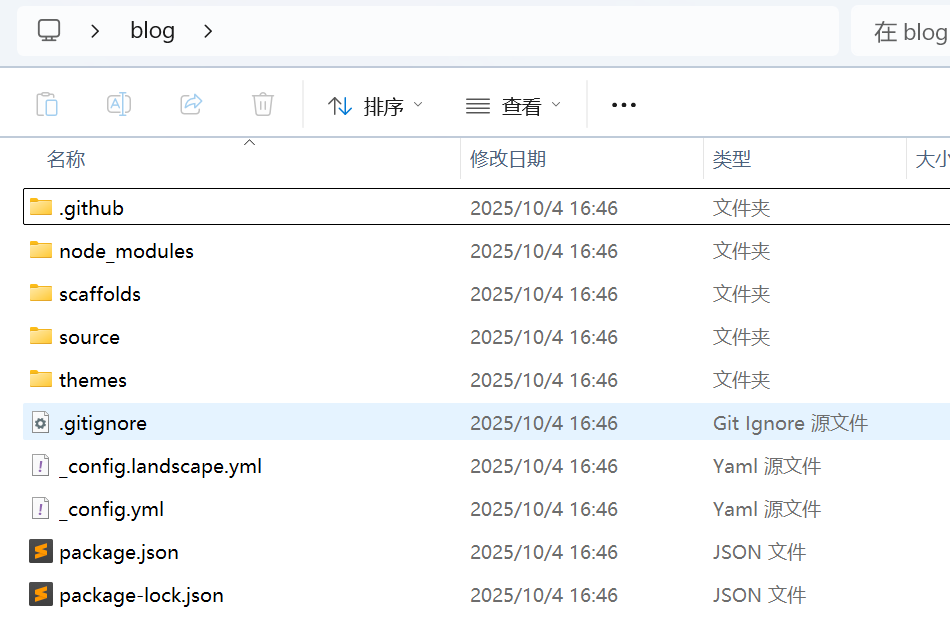
生成静态文件:
1 | hexo g |
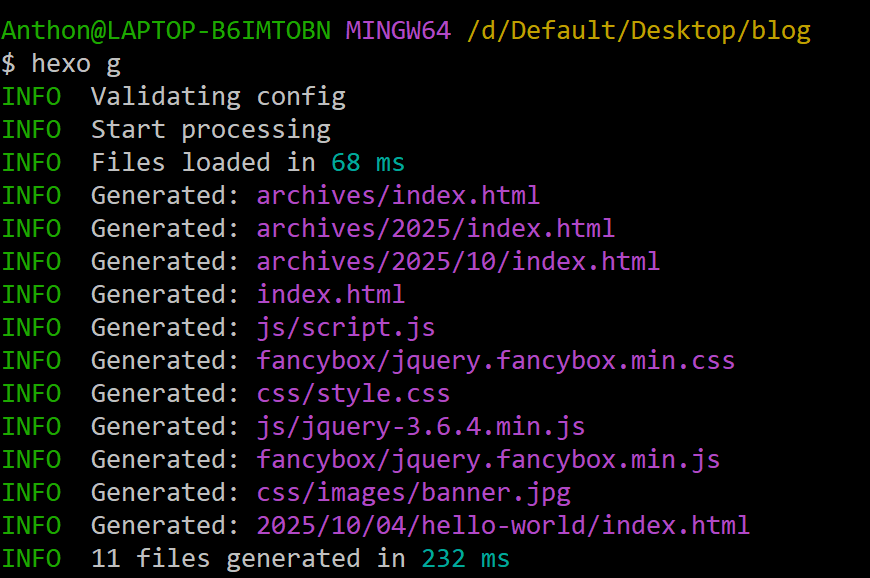
生成静态网页:
1 | hexo s |
模块兼容问题。项目中使用的 strip-ansi 模块新版仅支持 ES 模块,而 Hexo 或其部分依赖仍在使用 CommonJS 的 require() 语法来加载它,两者不兼容
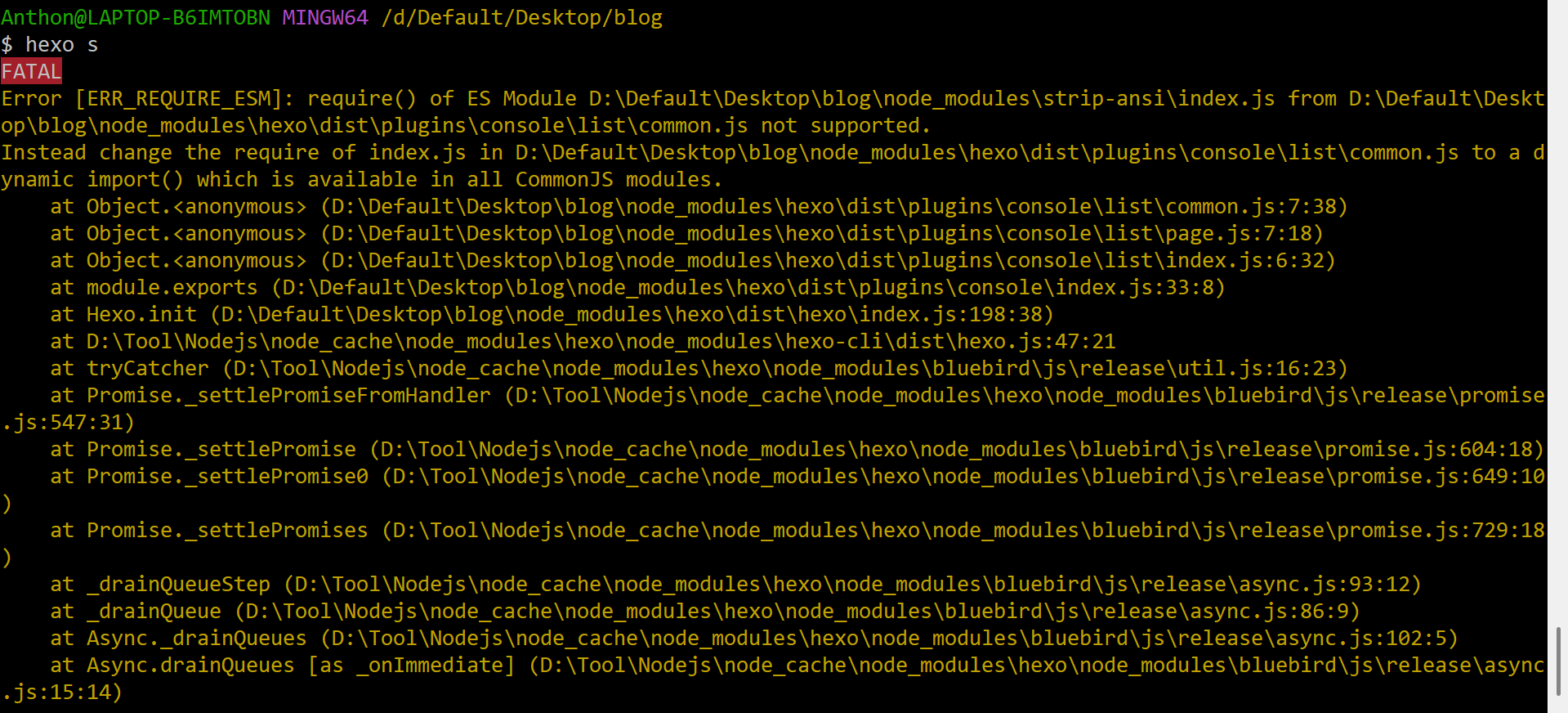
解决方案:锁定兼容版本。通过项目的 package.json 文件,强制将 strip-ansi 锁定到一个兼容 CommonJS 的旧版本。
打开目录里的package.json 文件,先看看本来有没有resolution字段,没有,新建一个,加入以下内容,保存。这里的 "6.0.1" 是明确支持 CommonJS 的 strip-ansi 版本
1 | "overrides": { |
完成配置后,删除package-lock.json和node_module,重新安装依赖再试
1 | npm install |
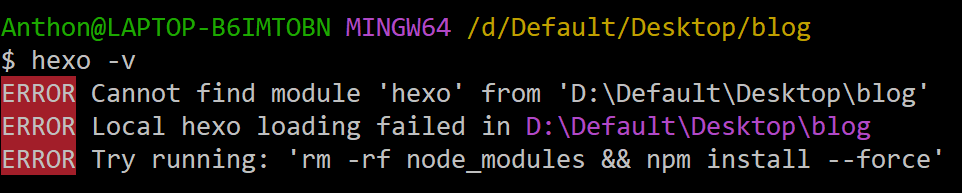
此时主包终于发现补兑,跑去在gitbash环境里重新运行了一些上面的命令(包括安装npm、hexo -v、安装hexo-deployer-git),一通乱搞OK了

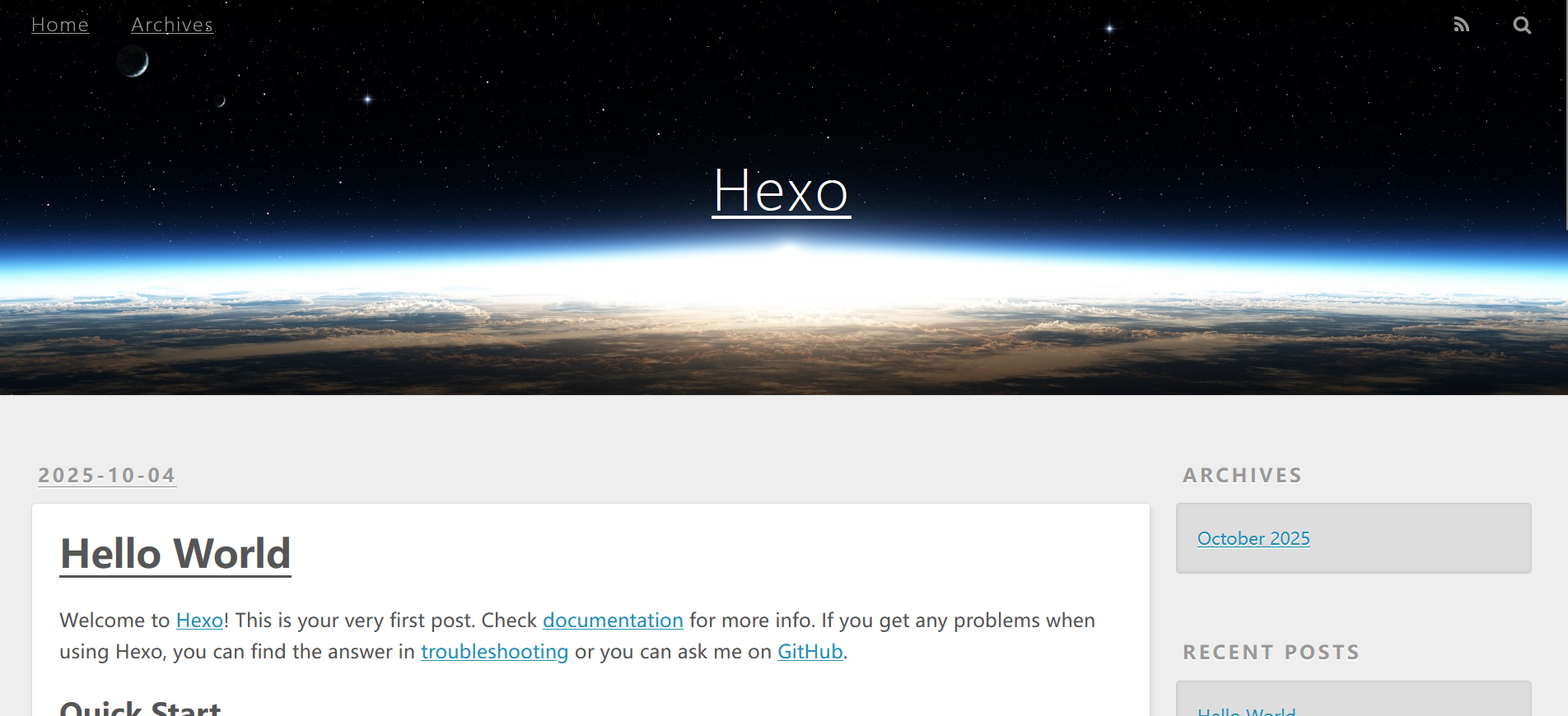
访问url可以看到
部署到GitHub
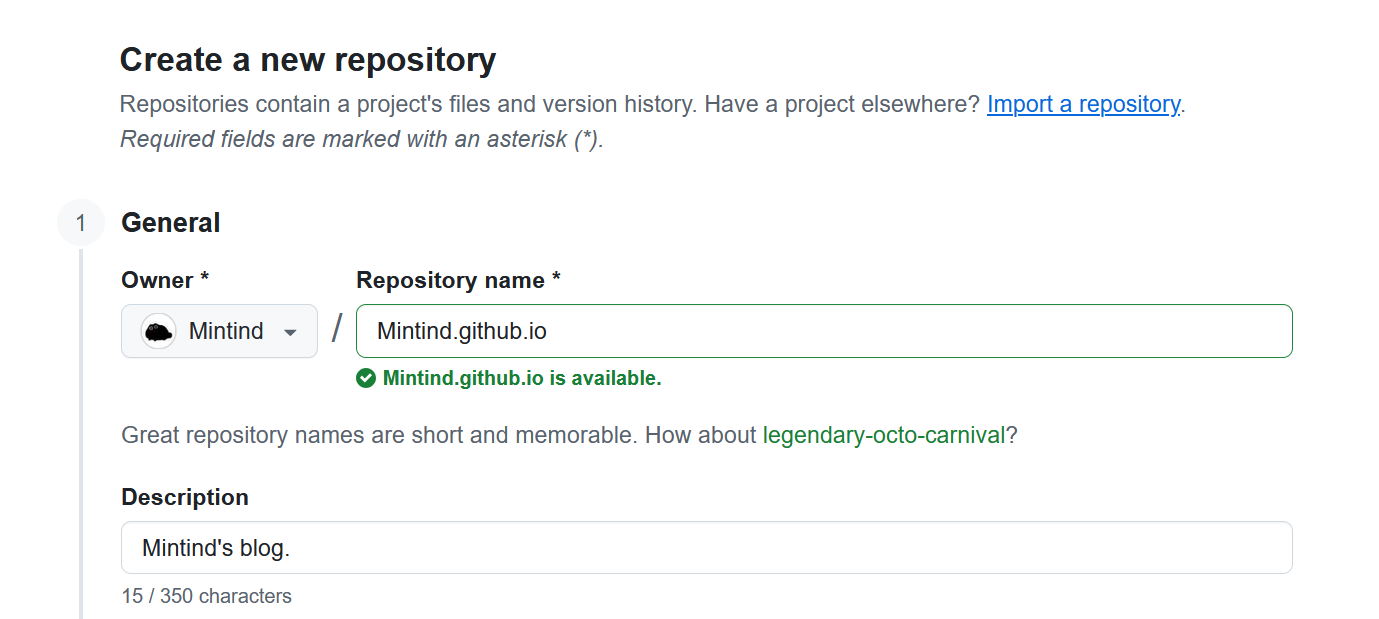
新建一个仓库,仓库名必须是用户名.github.io。下面勾选README和public,点击create
查看分支,是main
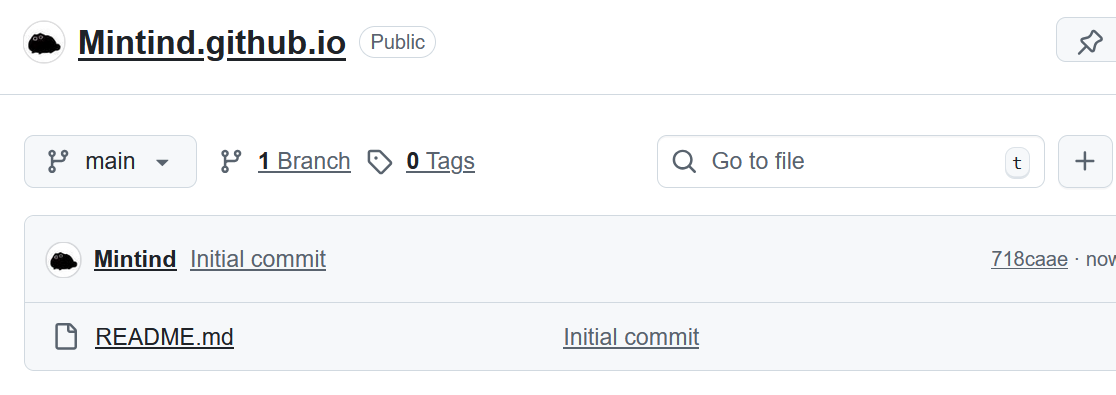
编辑博客目录下的_config.yml。修改最后的deploy,branch看上面的分支是什么就填什么
1 | deploy: |
至于repository这个链接,可以在仓库里点clone,选择https或者ssh,复制这个链接
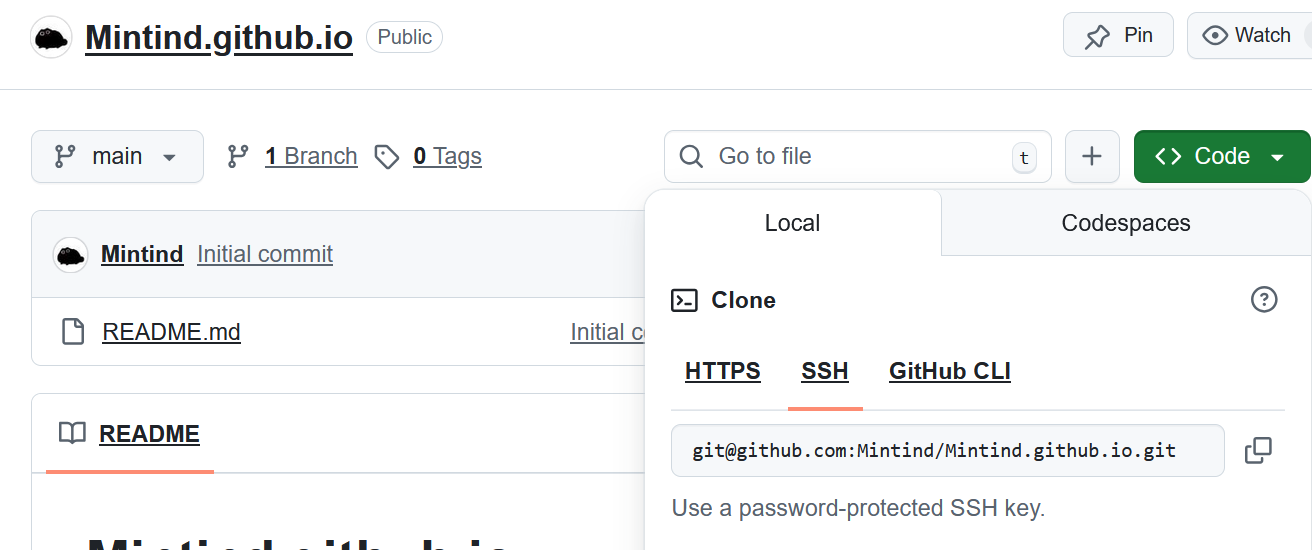
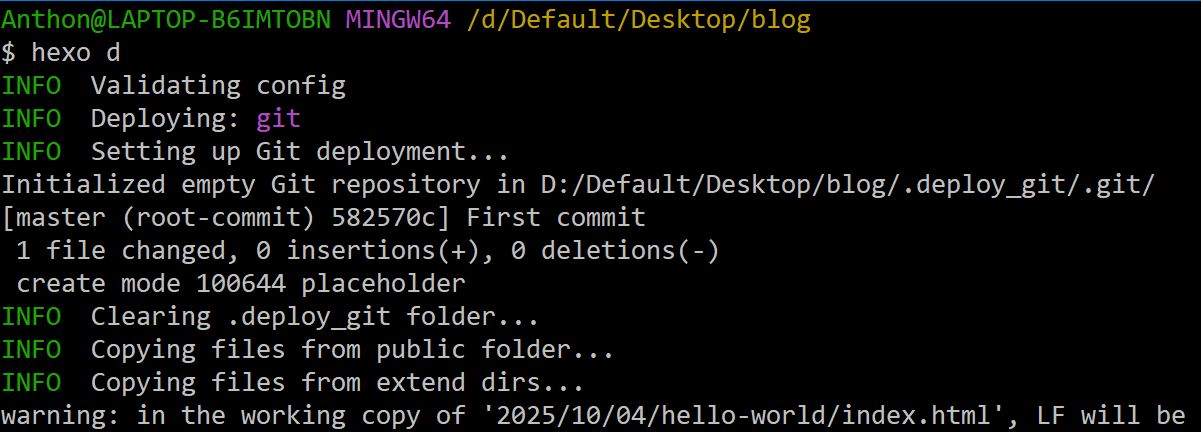
完成之后保存。发布
1 | hexo -d |
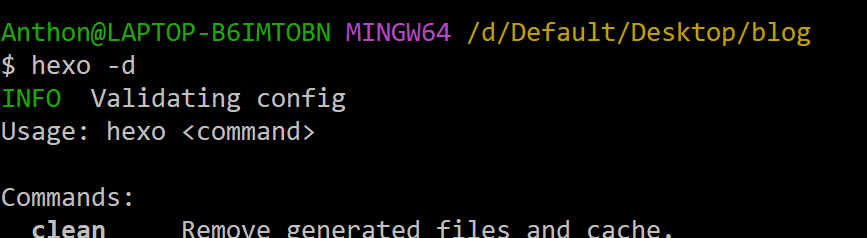
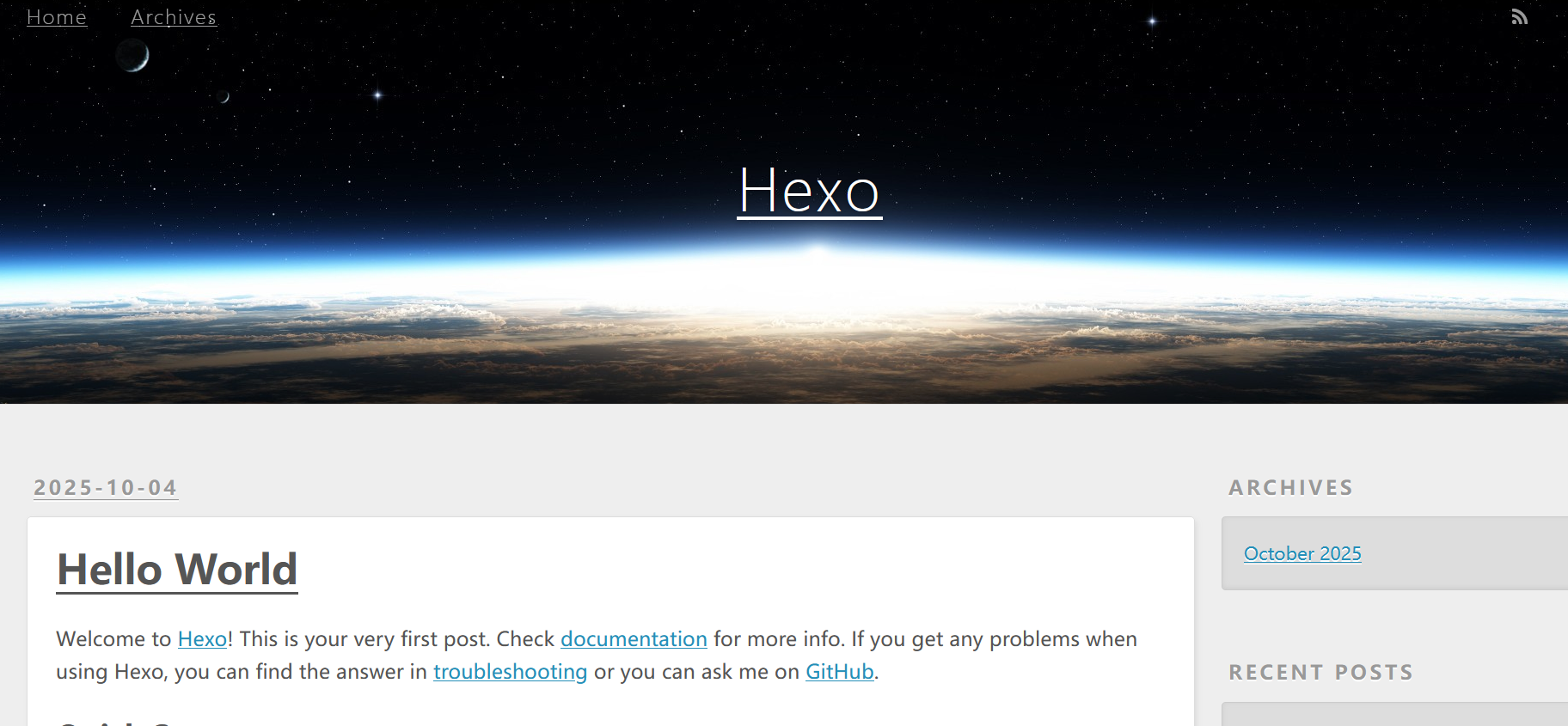
在浏览器访问https://mintind.github.io/
嗯发现是白的
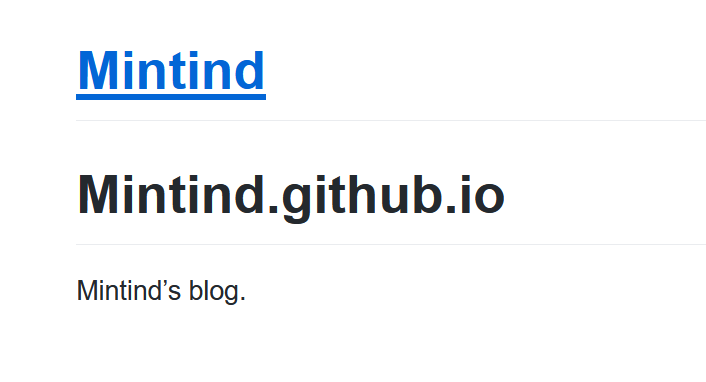
(此处经历了回去在gitbash里装hexo-deployer-git)
变动了之后可以clean一下重新生成和部署
1 | hexo clean && hexo generate |
这回不一样了

再访问,有了
添加博客
添加新博客
1 | hexo new 'chenge-first-blog' |

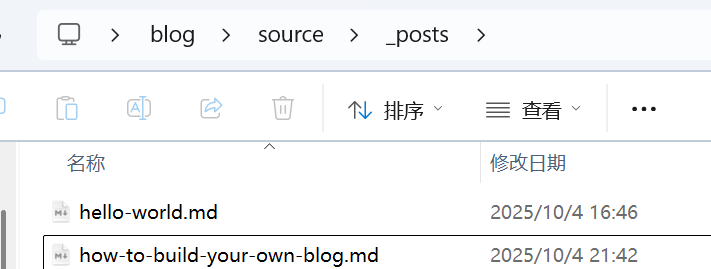
在blog\source\_posts目录下就可以看到这篇博客的md文件,可以进行编写(从其他地方粘过了也可以)
这里学到了一个技巧,可以在博客里加上一段
1 | <!--more--> |
这样在点击more才会查看文章全部内容
图像路径问题
因为md文件只是借用本地图片,图像都需要有个保存路径,Typora默认的保存路径在default/picture下,但是写博客的这些md文件所用的图片需要上传,要保存在博客目录下,所以建议把图像设置成保存为相对路径。
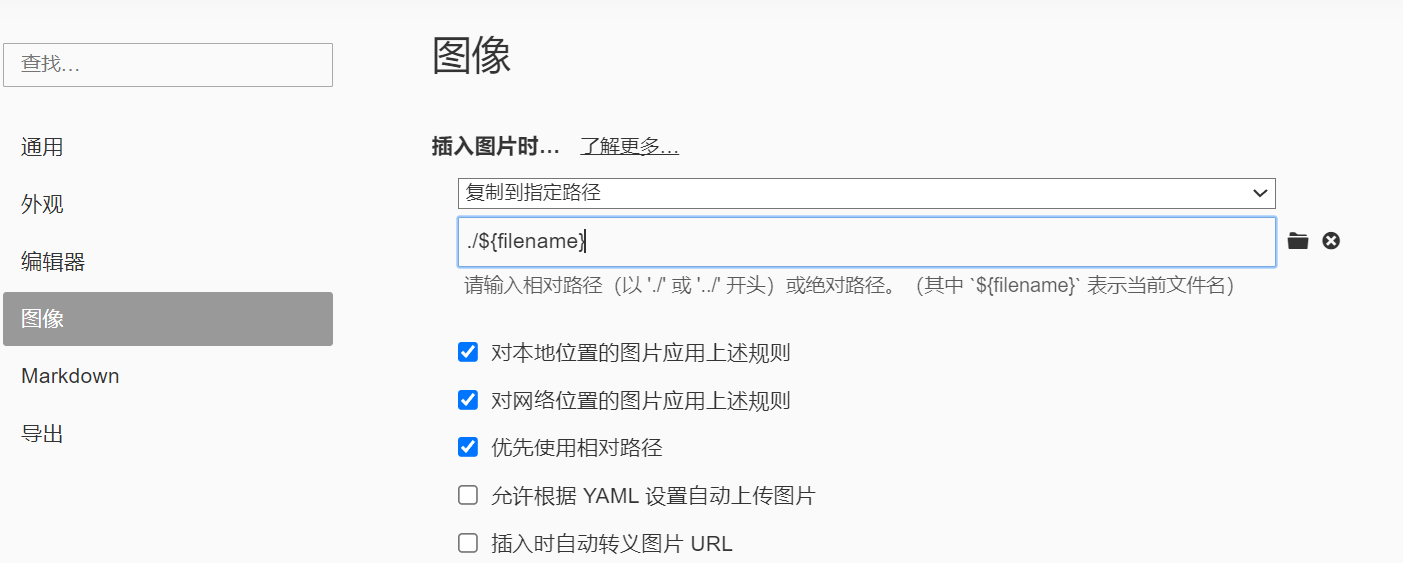
打开一个md文件,点左上角文件-偏好设置,点击图像,插入图片时,选择复制图片到./${filename}.assets文件夹,个人感觉这样最方便也最好找
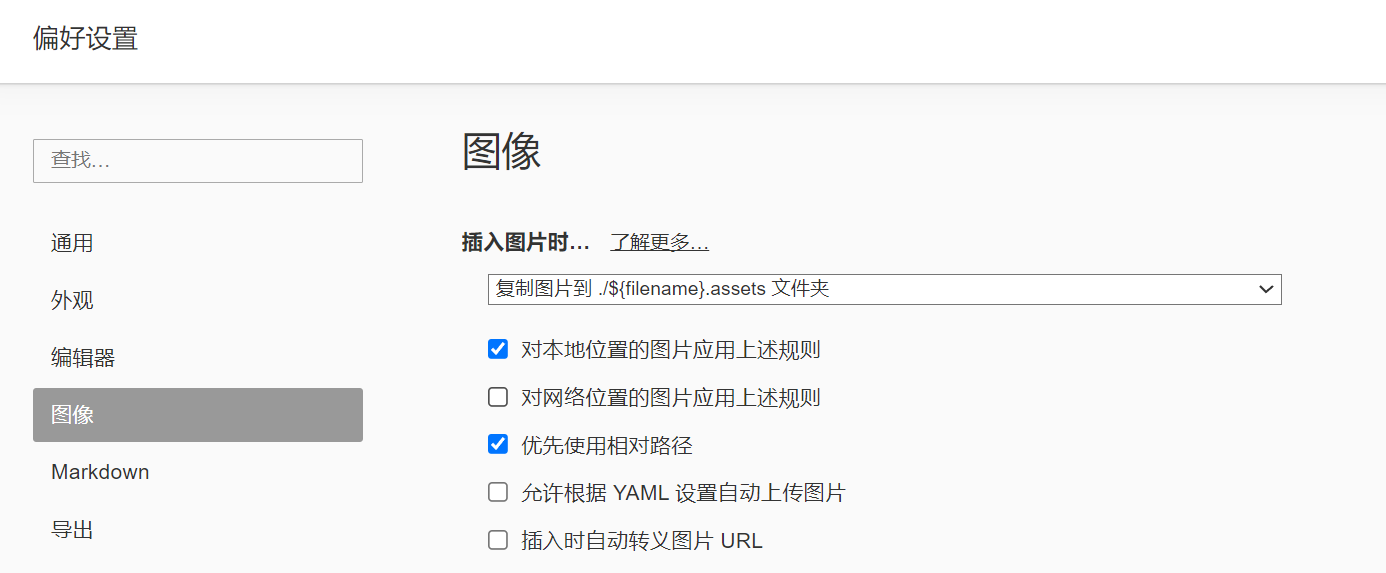
设置完了再插入图片时,就会看到博客所在目录变成了这样:
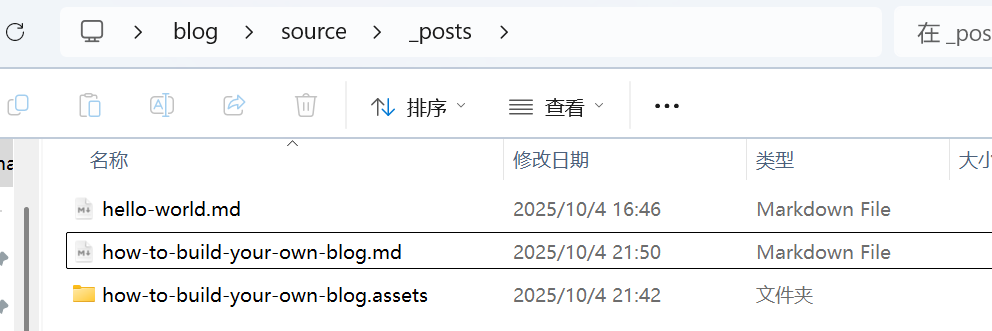
部署新博客
编写完成后,再次生成和部署
1 | hexo g |
再访问博客地址。嗯能看到新博客了,但是问题还挺多的,首先就是图片无法显示
基础设置&显示图片
进仓库看这篇新博客的html文件,发现url有问题
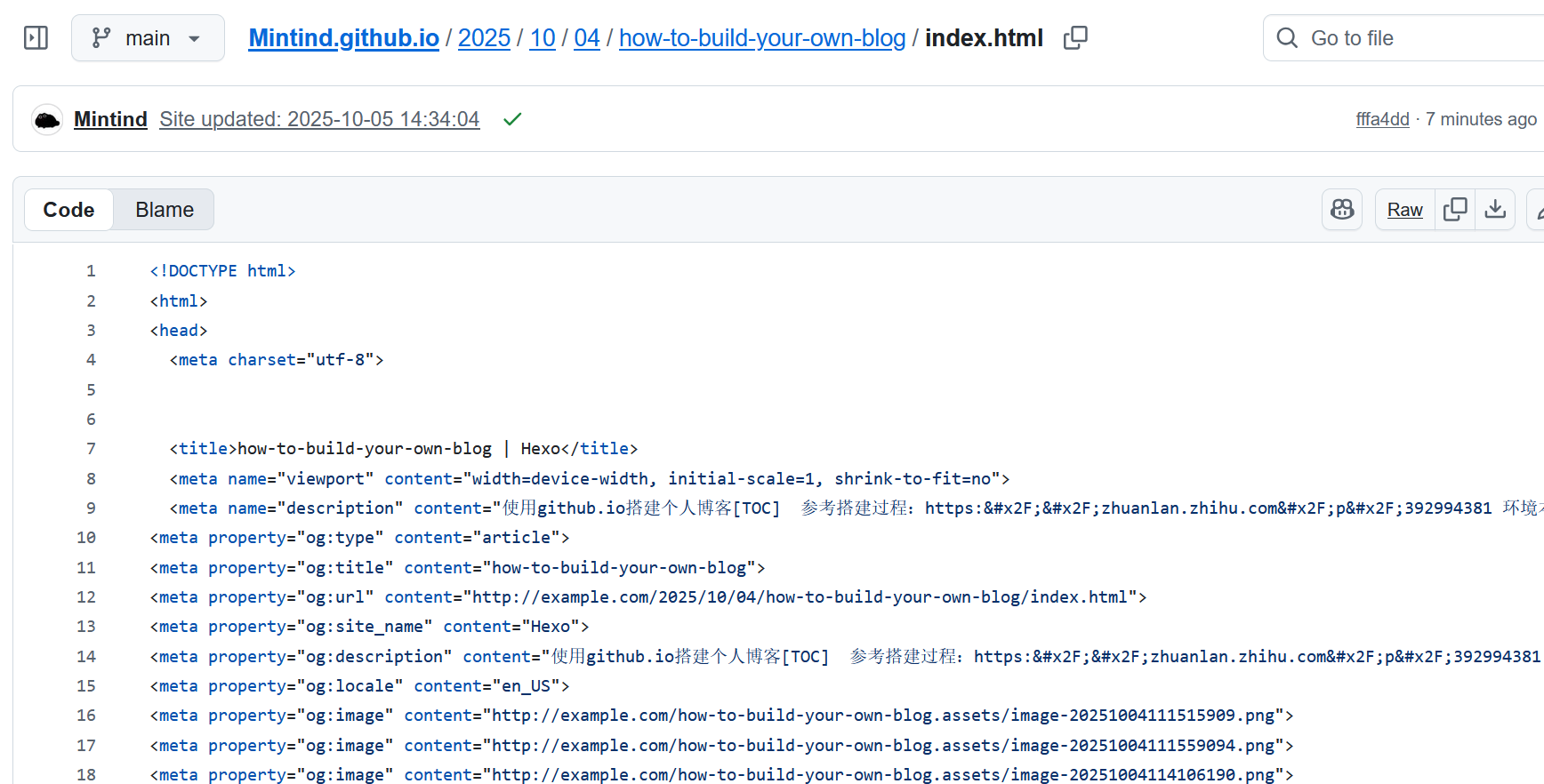
查资料发现跟_config.yml的设置有关,就来都来了,更新一下基础设置。打开_config.yml,设置Site和URL。url换成自己博客地址。其他的看着设置就行
1 | # Site |
参考:https://juejin.cn/post/7273435095922114560
安装 Hexo 资源文件夹插件。这个插件会在使用hexo n命令生成新博客时自动建一个与文章同名的文件夹来存放资源
1 | npm install hexo-asset-image --save |
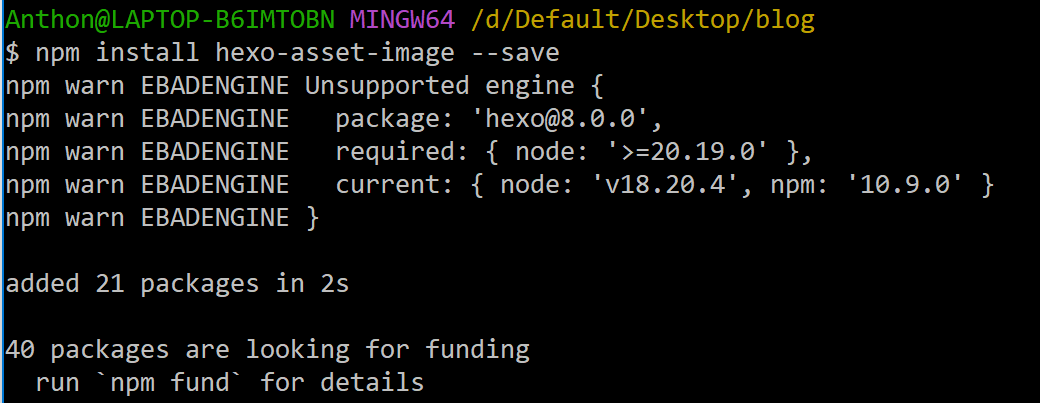
嗯后面说这个插件有问题还是装这个:
1 | npm install https://github.com/CodeFalling/hexo-asset-image --save |
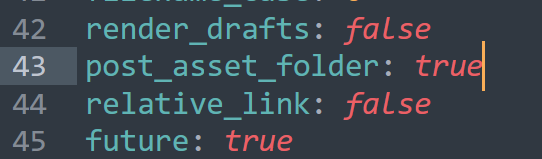
然后把_config.yml中的post_asset_folder设置为true
因为这个插件使用的文件夹是与文章同名,那么Typora的图像保存路径也要改一下了,改成./${filename}
记一下:如果图片采用网络地址,在文章开头的front-matter下添加一行(目前还没用上)
1 | <meta name="referrer" content="no-referrer"/> |
清理并重新生成部署
这回生成和部署的时候能看到上传图片了:
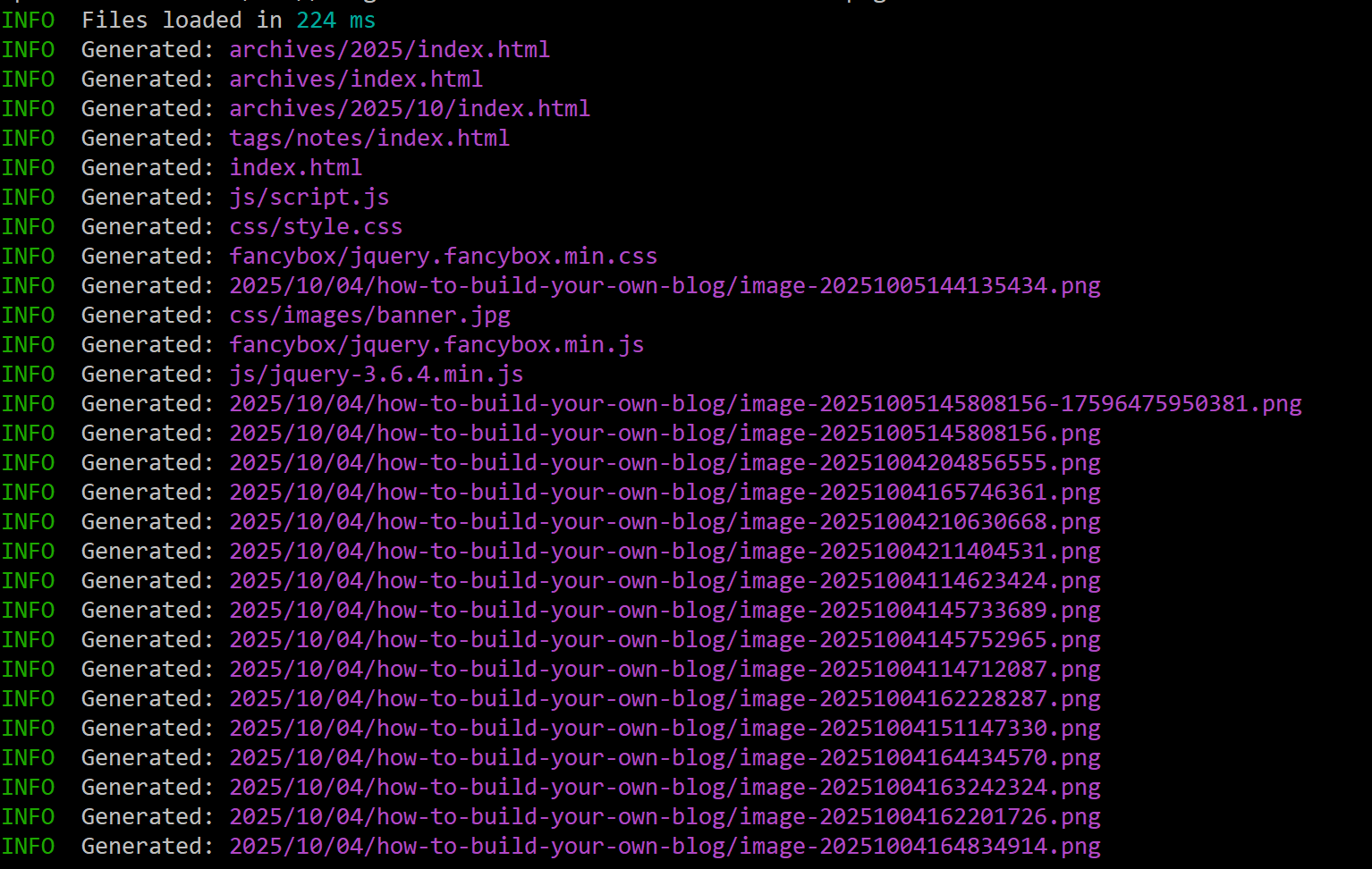
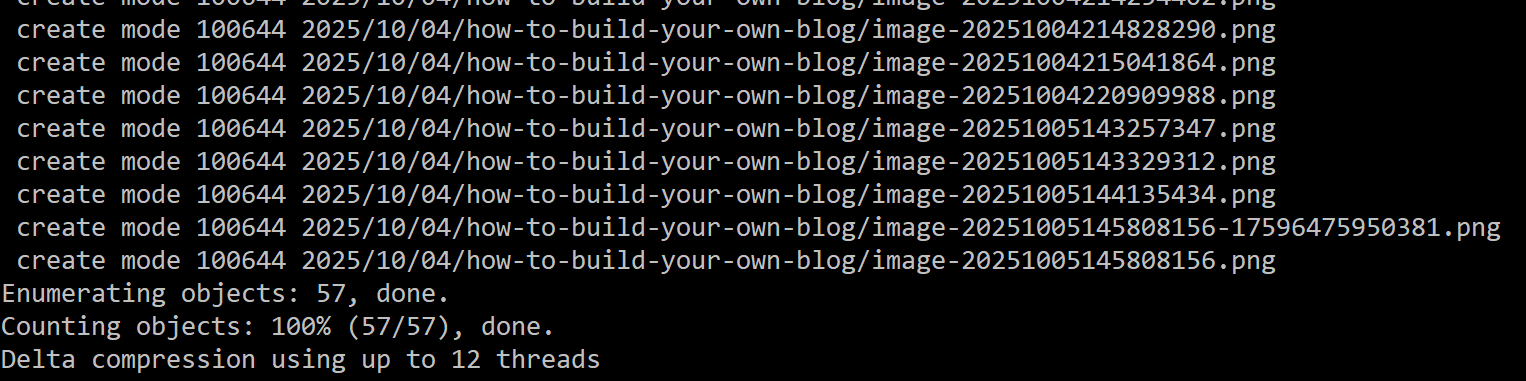
再查看html文件,路径正确了

再查看博客网页,如果发现路径没刷新的话可能是用的缓存,可以打开开发者模式,禁用缓存再刷新一下。图片成功显示了。嗯就是图片名丑丑的但我实在暂时没有给图片命名的习惯
关于图片和md文件迁移
如果之前图片存错路径了,可以新建一个md文件,全部复制粘贴过来,会自动生成新的图片文件夹(已经做好几次了T^T)